INSTAGRAM PHOTO GUIDE
Instagram
タイアップ投稿ラベルの設定方法
Instagramの画面を見比べながら、そのまま順番に進められます。
個人用アカウントの方は、最初のステップから始めてください。
Instagramアプリの更新状況によって、項目名や位置が少し異なる場合があります。このページはiPhone版の画面を使って説明しています。
STEP 1 · 個人用アカウントの方
クリエイターアカウントに切り替える
すでにプロフィールに「プロフェッショナルダッシュボード」が表示されている方は、STEP 2へ進んでください。
タイアップ投稿を行ううえで、クリエイターアカウントへの切り替えに大きなデメリットはありません。ただし、プロアカウントは非公開にできません。非公開で使いたい場合は、個人用アカウントへ戻してください。
個人用へ戻すと、タイアップ投稿ラベルやインサイトなどのプロ向け機能は利用できなくなります。-
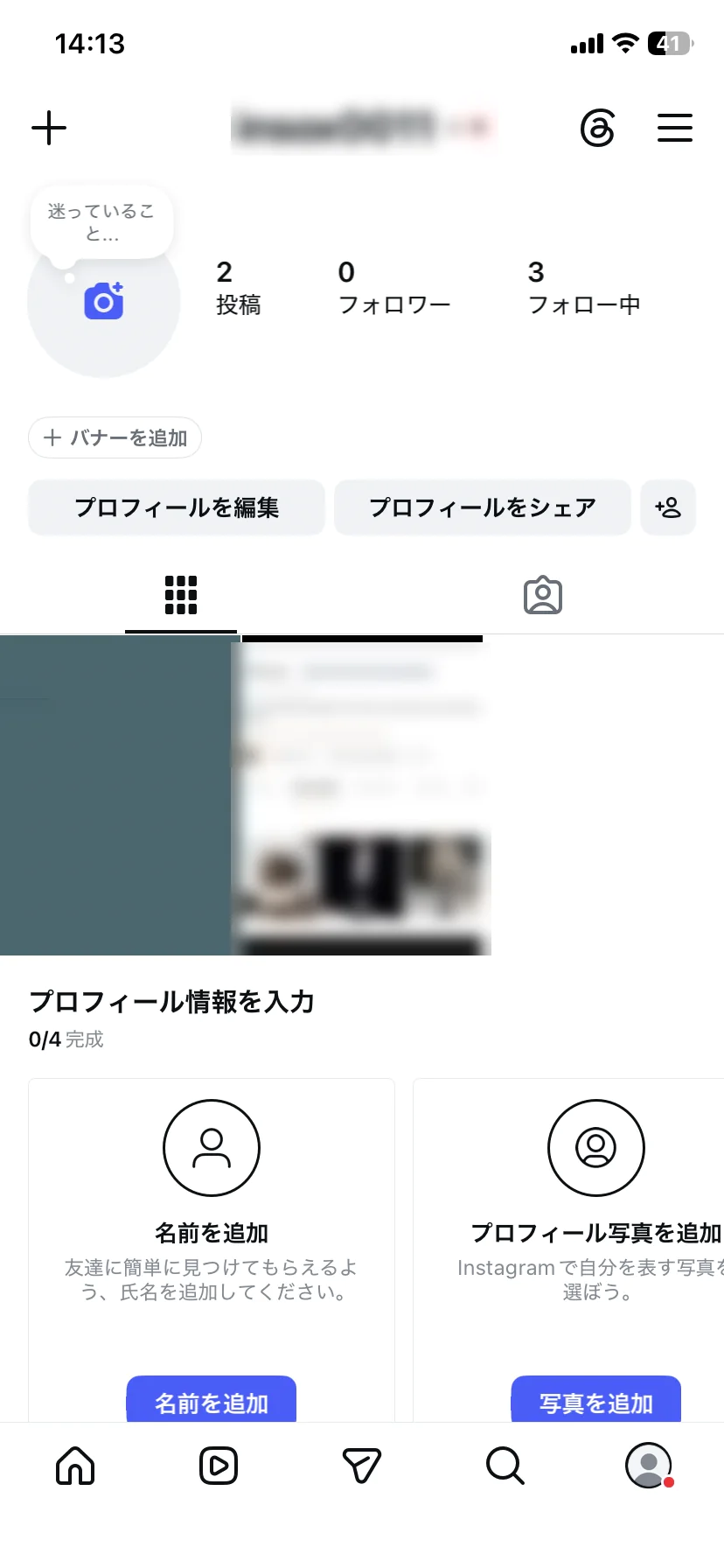 1-1
1-1プロフィール右上の「≡」をタップ
自分のプロフィール画面を開き、右上にある三本線のメニューを押します。
-
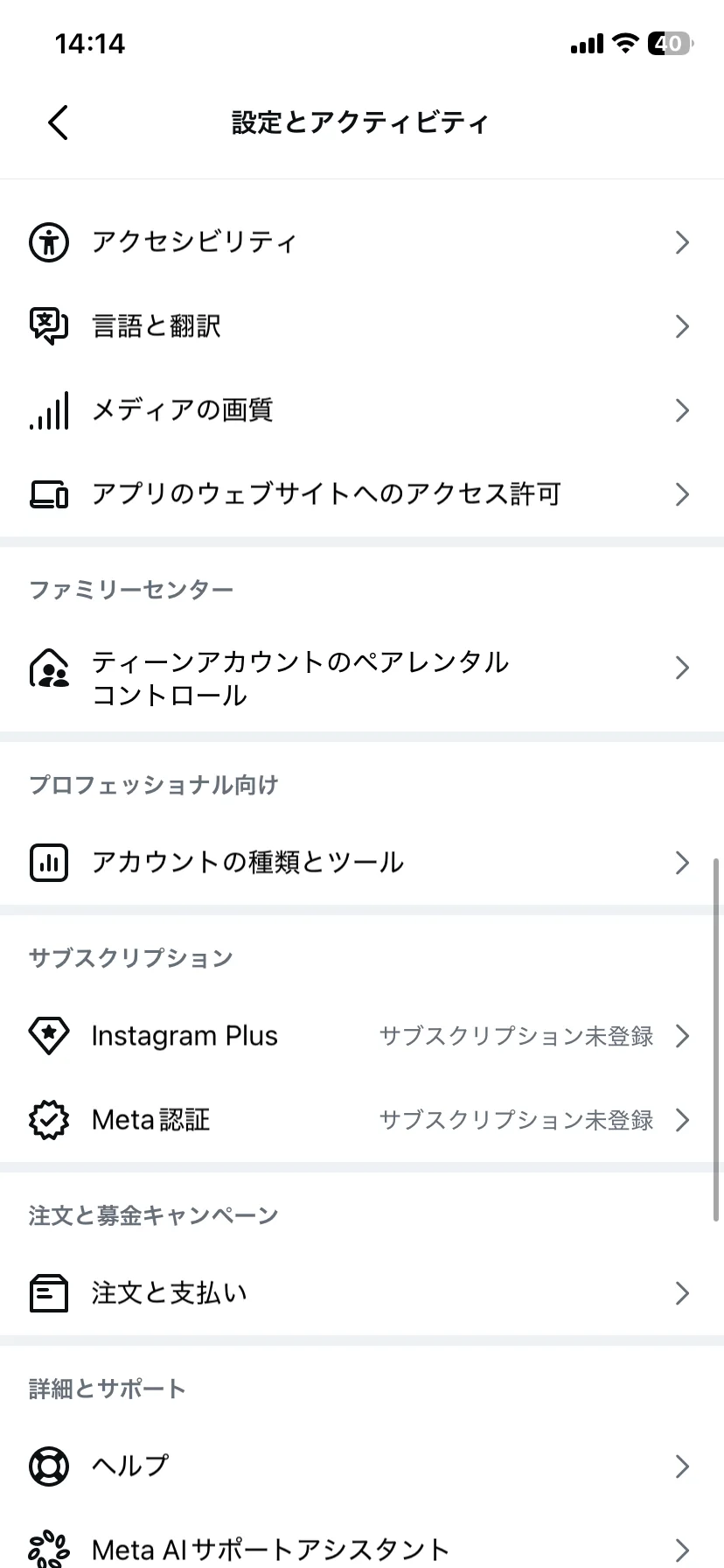 1-2
1-2「アカウントの種類とツール」をタップ
「設定とアクティビティ」を下へ進み、「プロフェッショナル向け」の中から選びます。
-
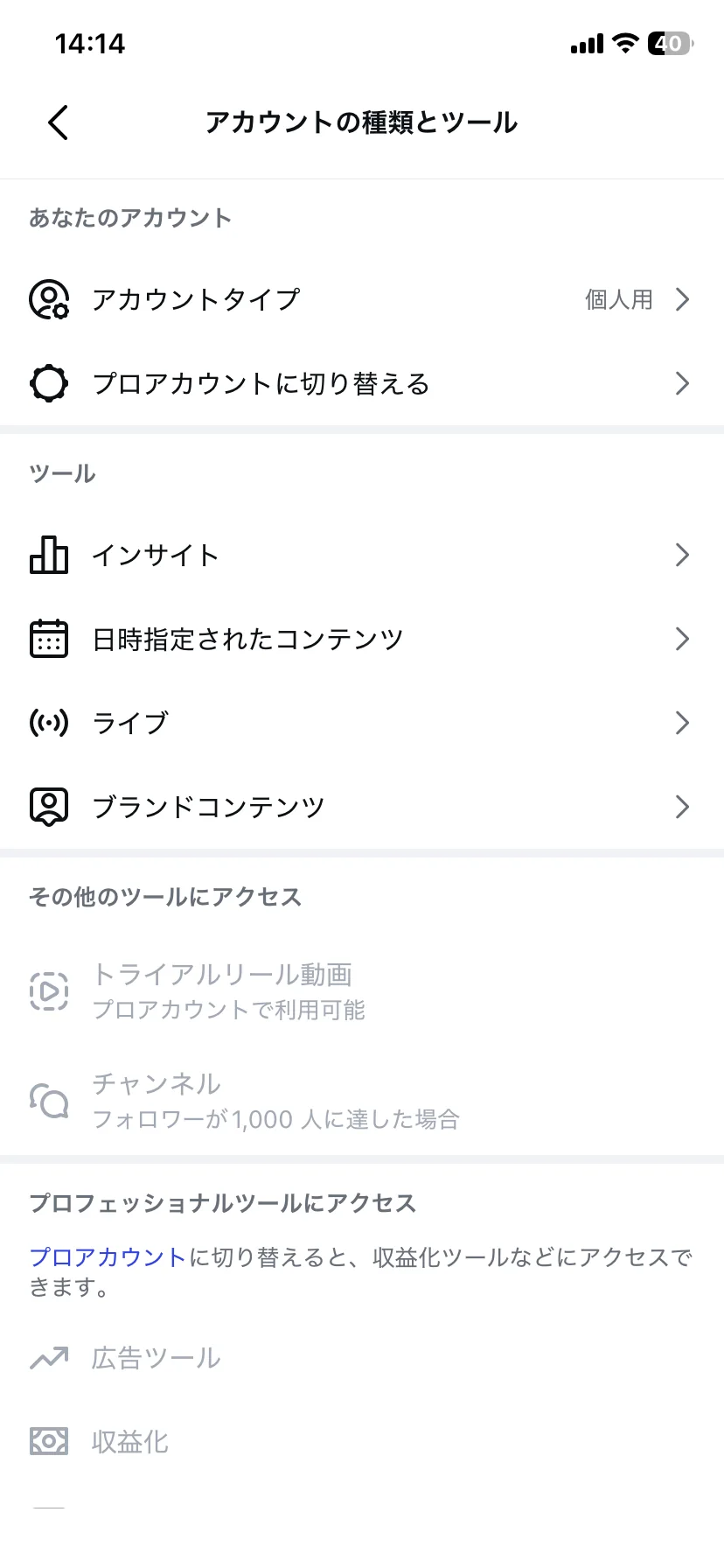 1-3
1-3「プロアカウントに切り替える」をタップ
現在のアカウントタイプが「個人用」と表示されていることも確認できます。
-
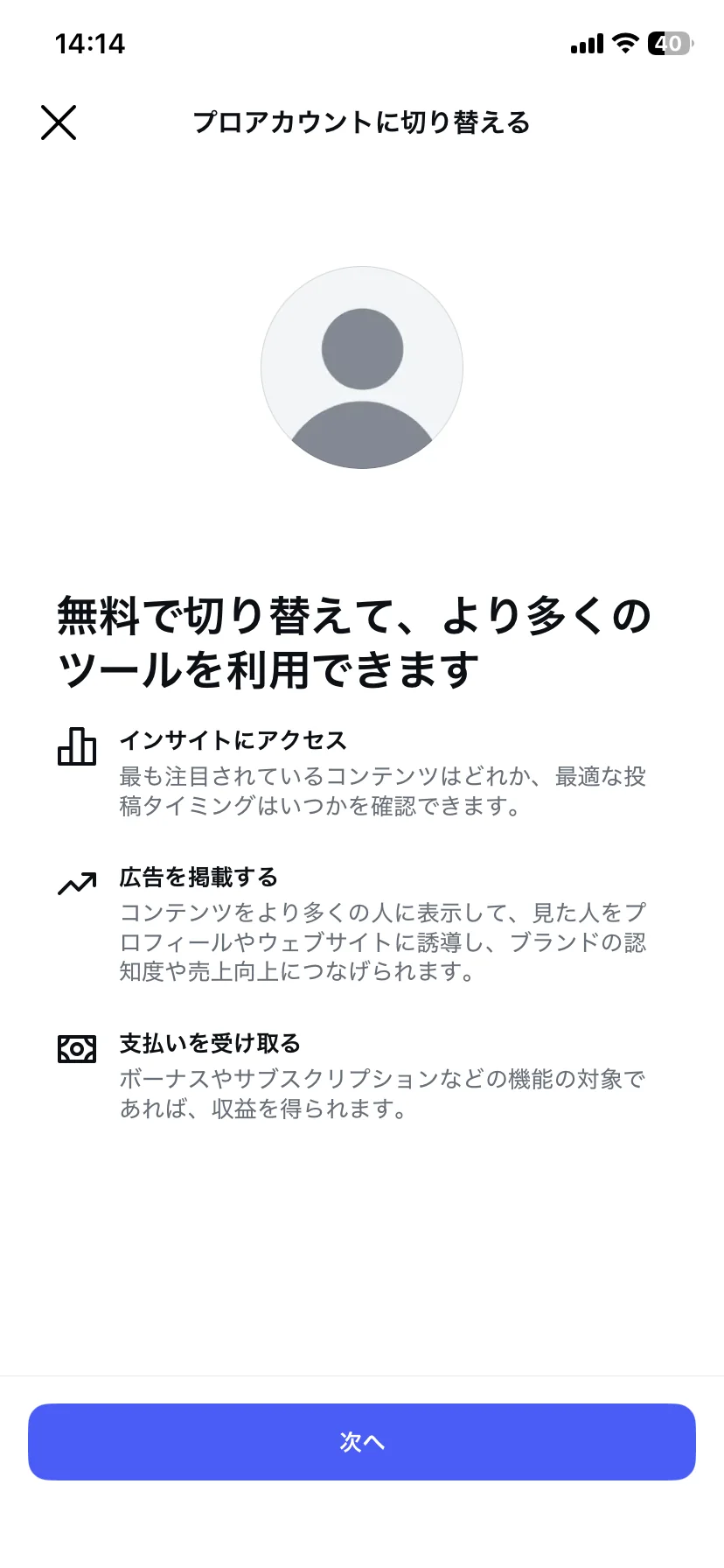 1-4
1-4内容を確認して「次へ」
プロアカウントで利用できる機能が表示されます。画面下の「次へ」を押します。
-
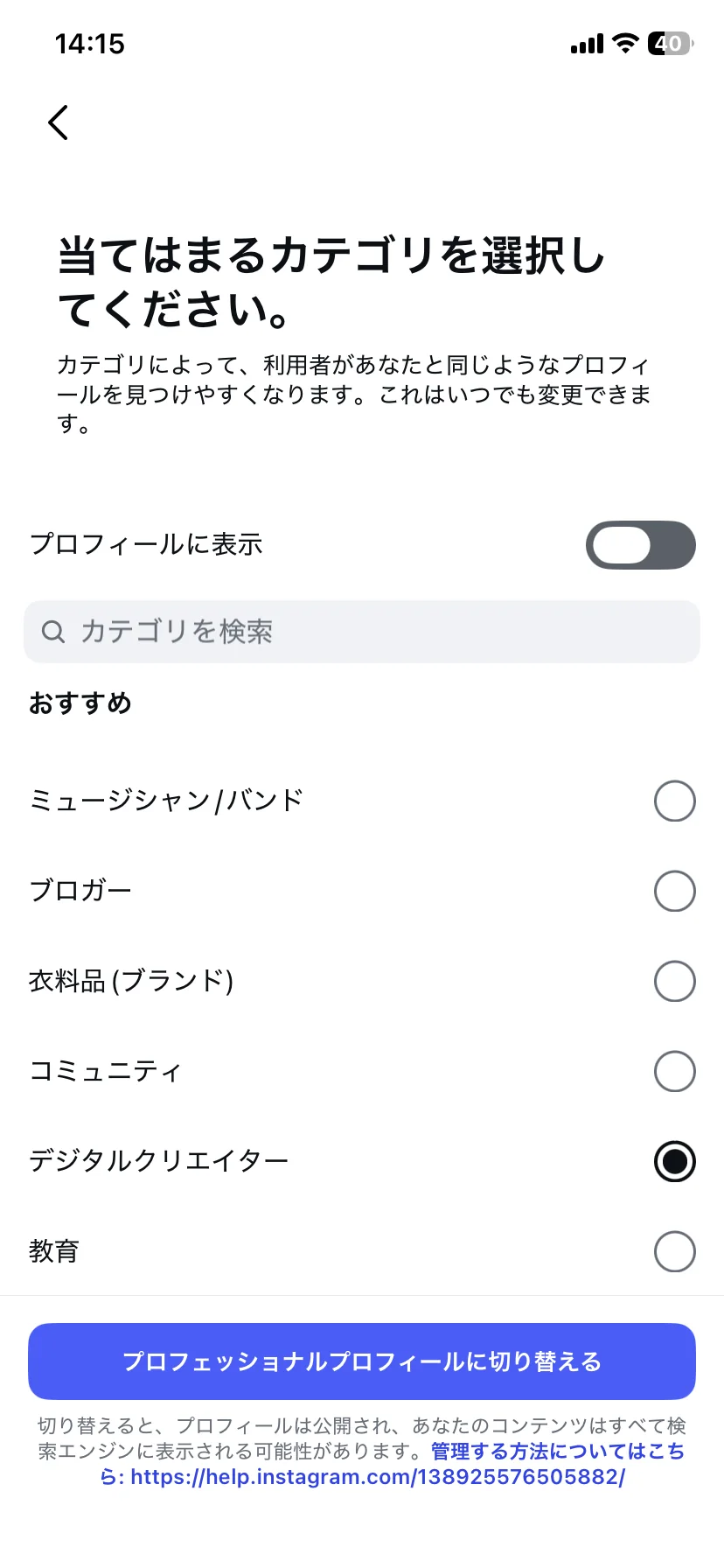 1-5
1-5カテゴリを選ぶ
迷った場合は「デジタルクリエイター」を選べば大丈夫です。選択後、「プロフェッショナルプロフィールに切り替える」を押します。
-
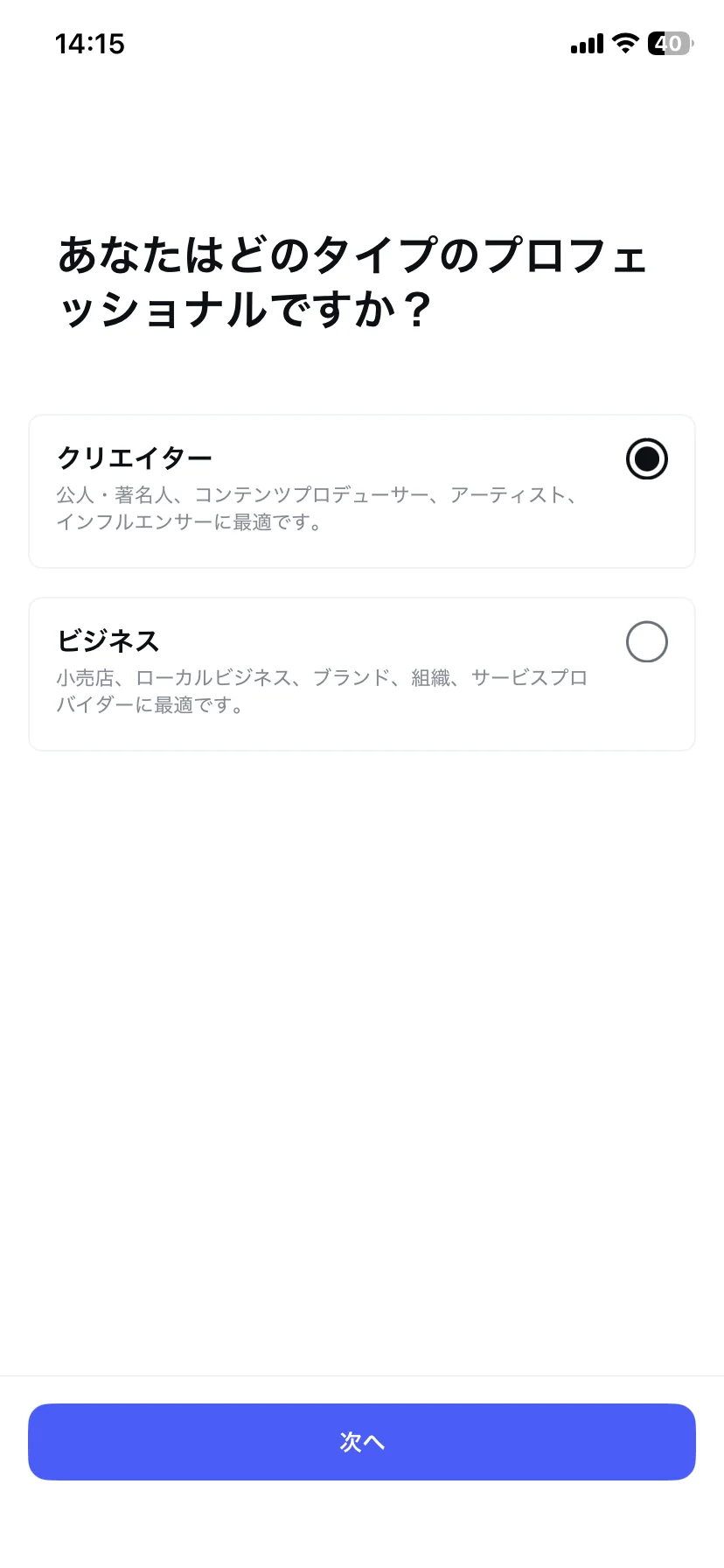 1-6
1-6「クリエイター」を選択
「ビジネス」ではなく、上段の「クリエイター」にチェックを入れます。
-
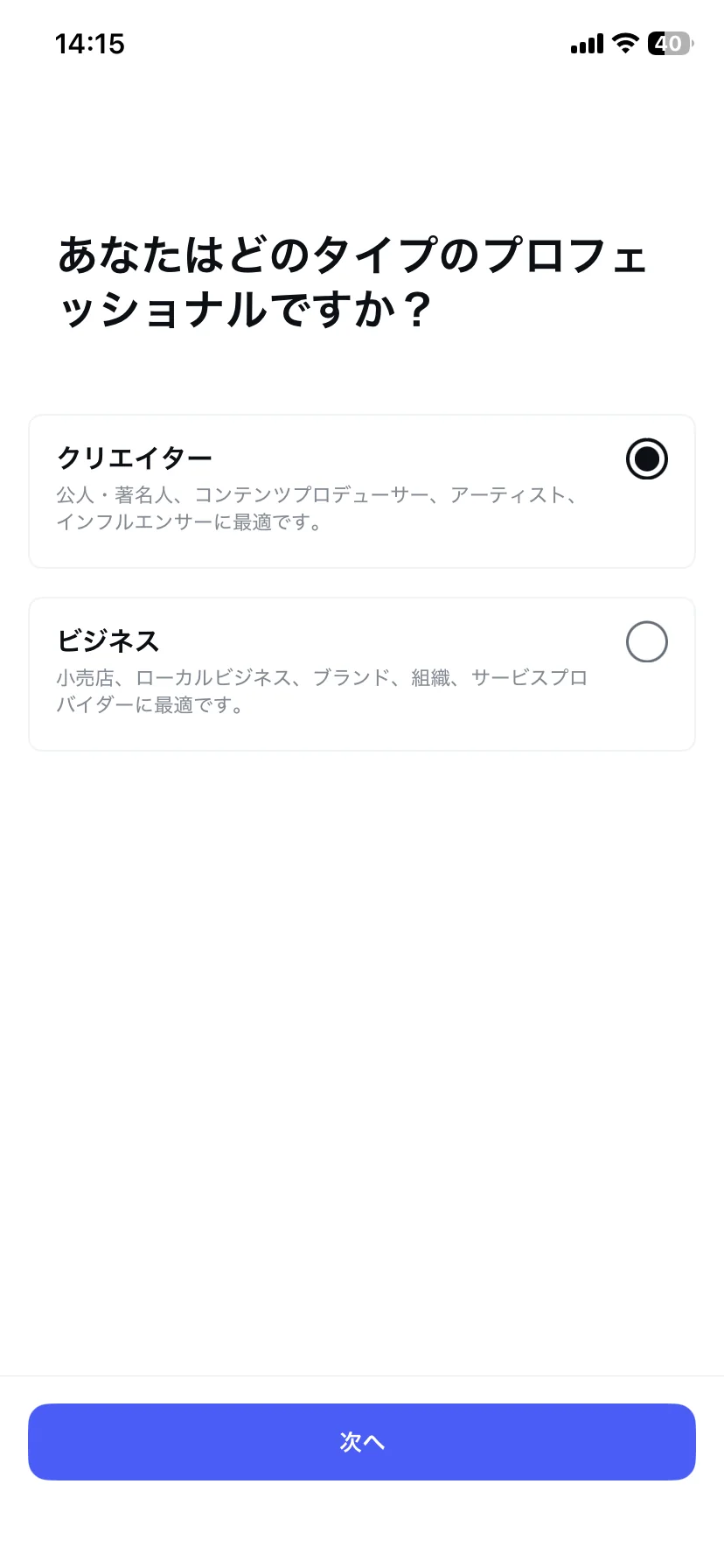 1-7
1-7選択を確認して「次へ」
クリエイター側に黒い丸が付いていることを確認し、画面下の「次へ」を押します。
-
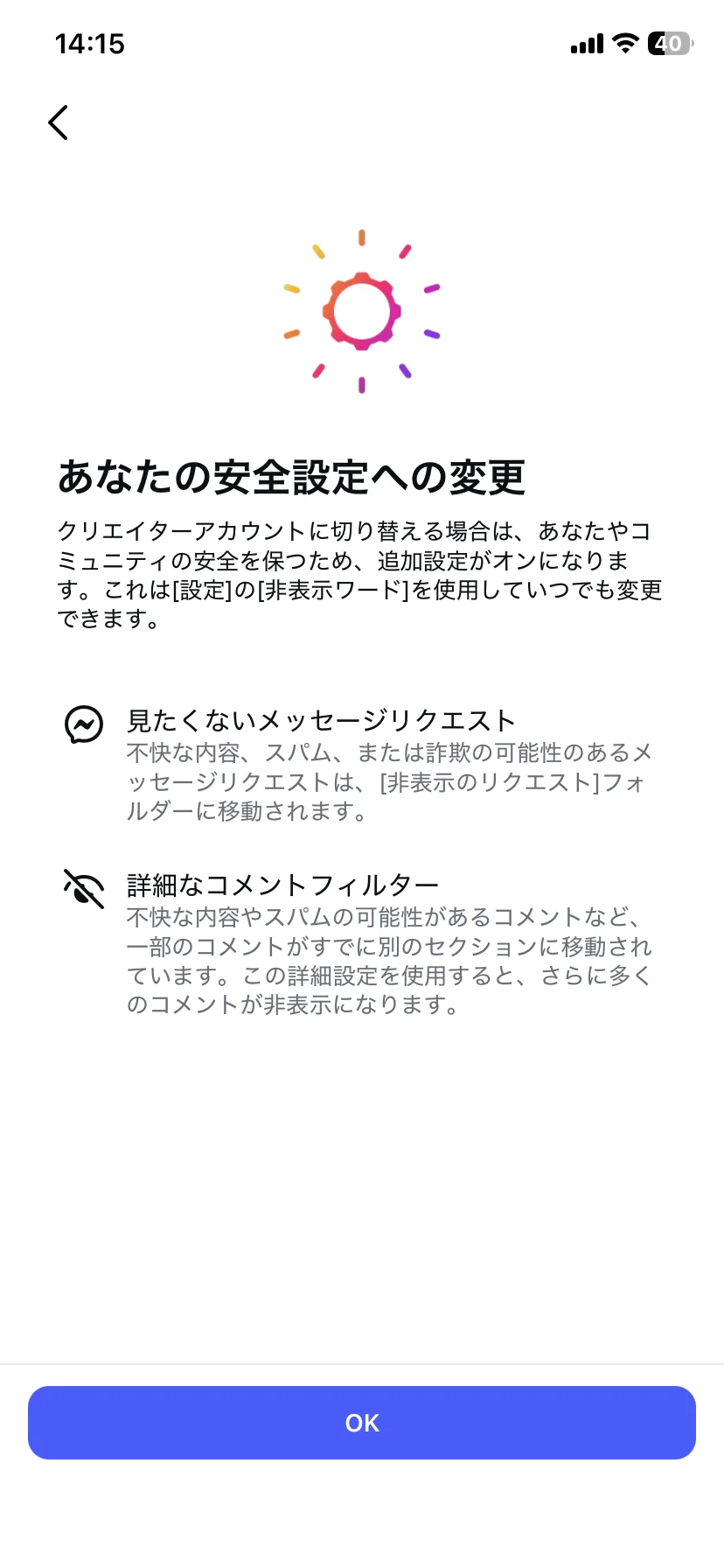 1-8
1-8安全設定を確認して「OK」
メッセージやコメントの安全設定に関する案内です。内容を確認して進みます。
-
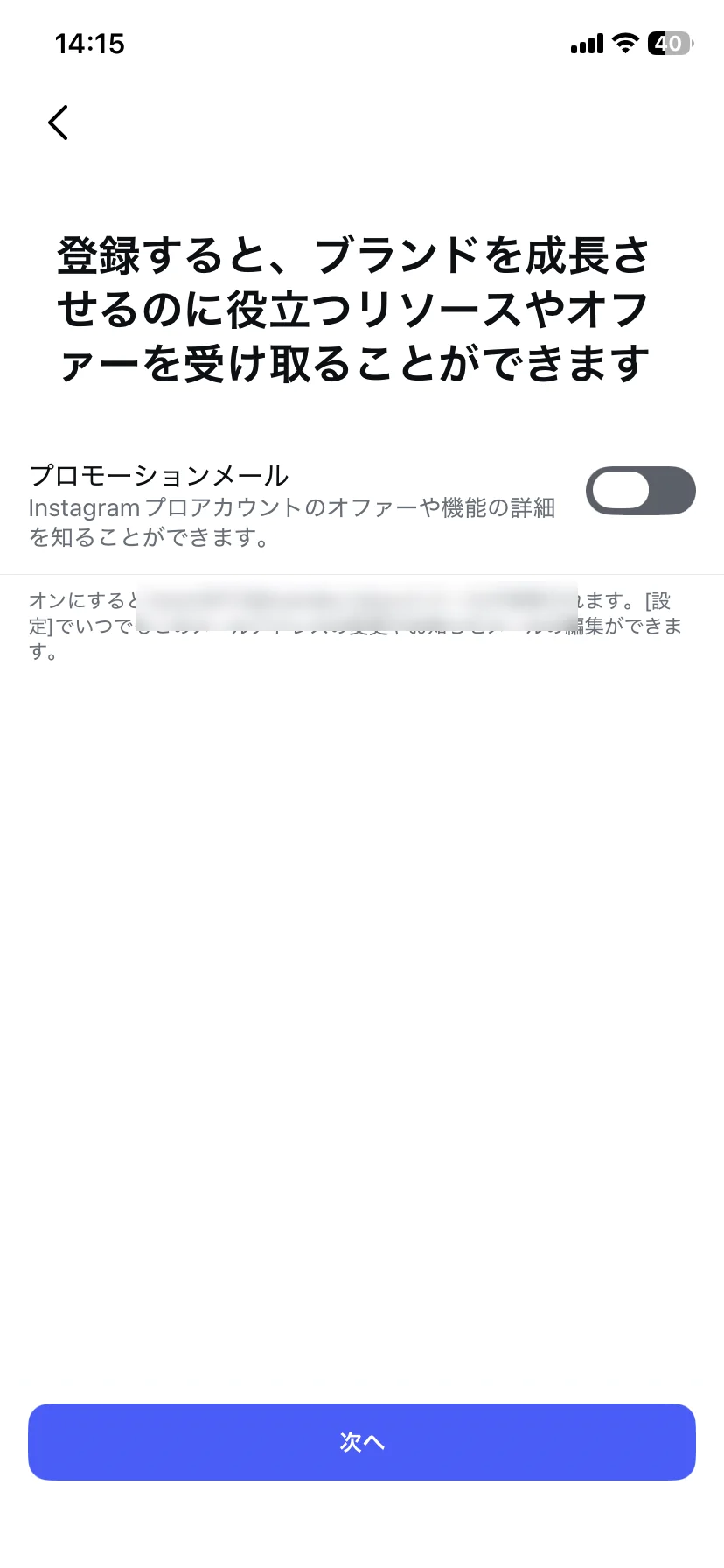 1-9
1-9メールの希望を選び「次へ」
プロモーションメールは任意です。必要なければオフのまま進められます。
-
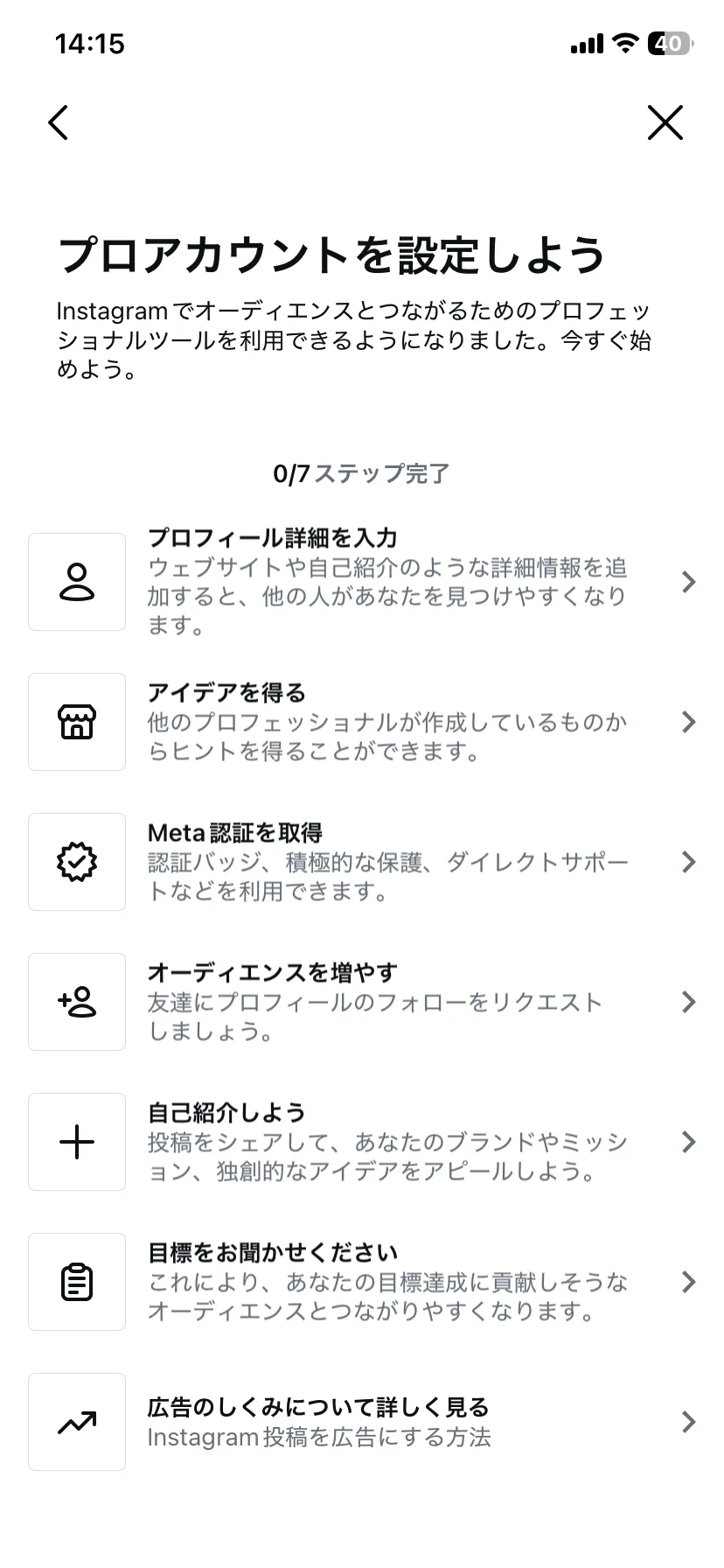 1-10
1-10設定案内は右上の「×」で閉じてOK
プロフィール詳細などの追加設定は、タイアップ投稿ラベルを付けるためには必須ではありません。
-
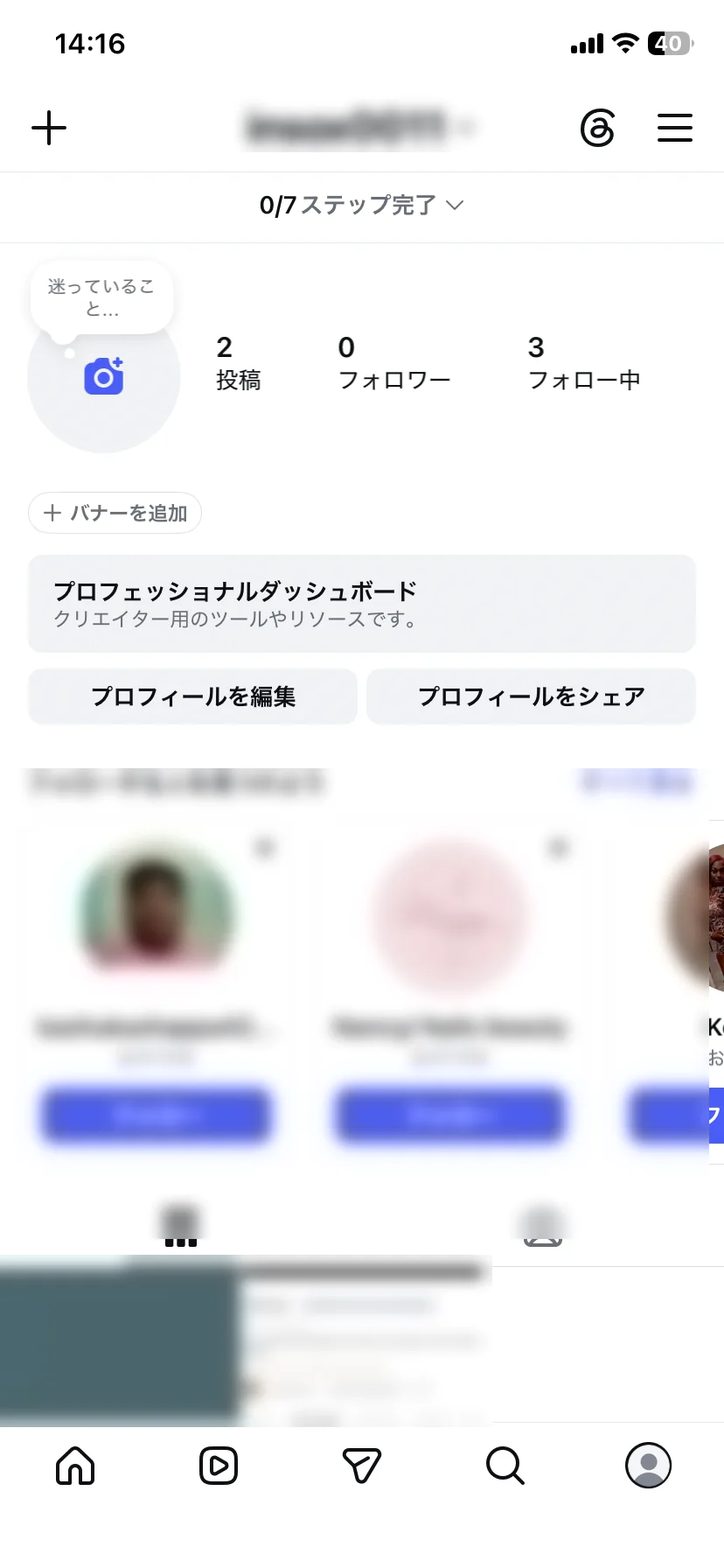 1-11
1-11「プロフェッショナルダッシュボード」が出たら完了
これでクリエイターアカウントへの切り替えは完了です。ただし、まだラベル利用の準備が残っています。
続けてSTEP 2の「ブランドコンテンツツールを有効にする」手続きを行ってください。
STEP 2 · 切り替え後に必要
タイアップ投稿ラベルを
使えるようにする
クリエイターアカウントに変えただけでは、ラベルを付けられない場合があります。ブランドコンテンツツールを有効にします。
個人用アカウントから切り替えた方は、この手続きを飛ばさずに行ってください。
-
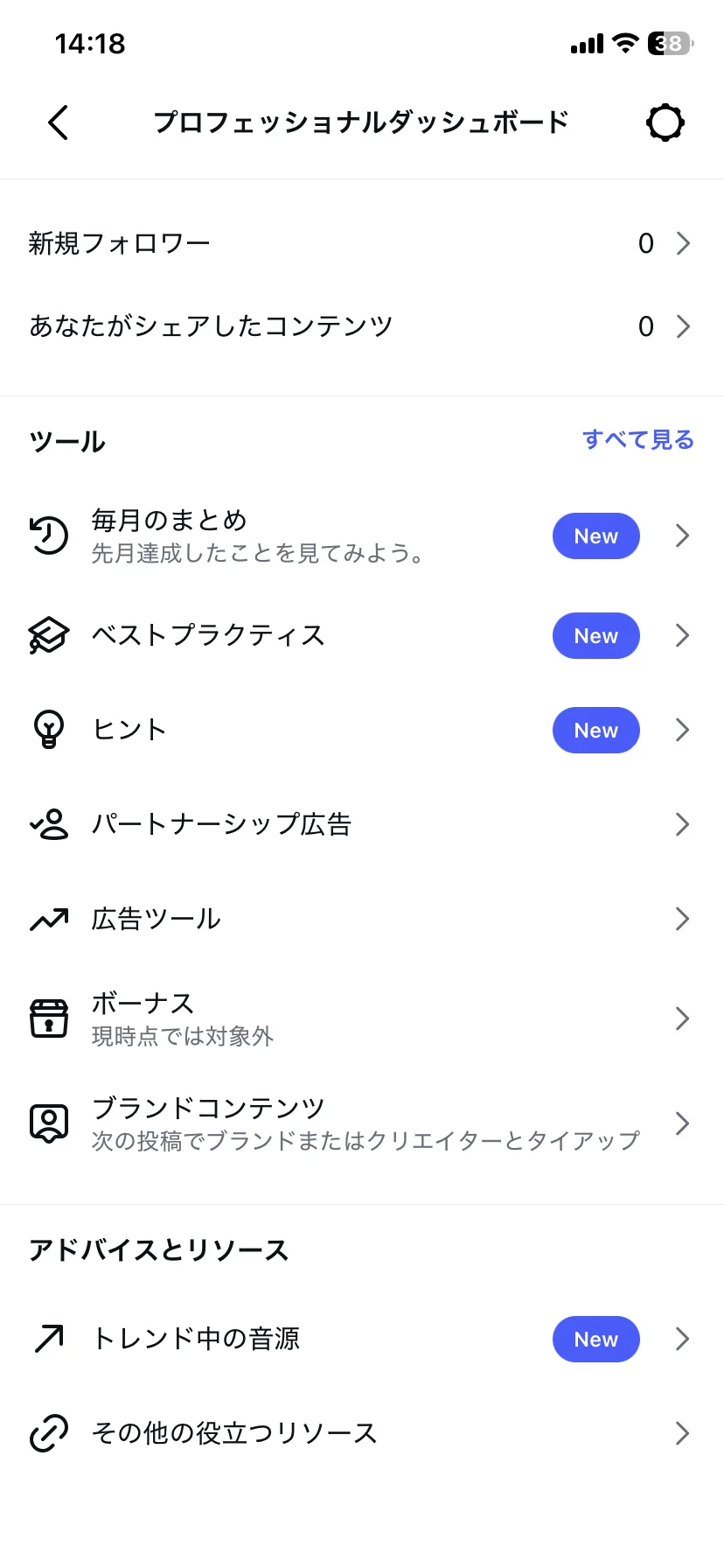 2-1
2-1「ブランドコンテンツ」をタップ
プロフィールから「プロフェッショナルダッシュボード」を開き、ツール一覧の「ブランドコンテンツ」を選びます。
-
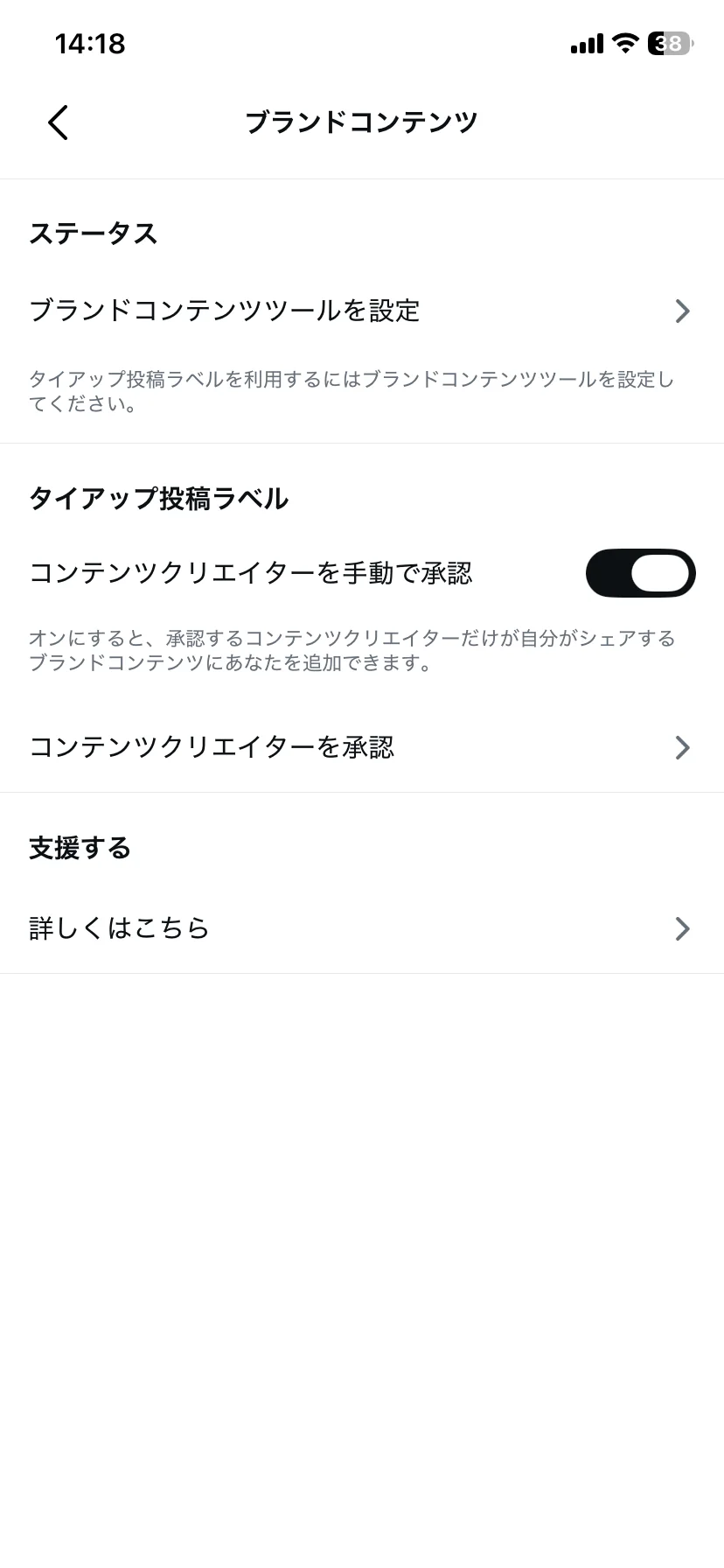 2-2
2-2「ブランドコンテンツツールを設定」をタップ
「タイアップ投稿ラベルを利用するには設定してください」と表示されている項目です。
-
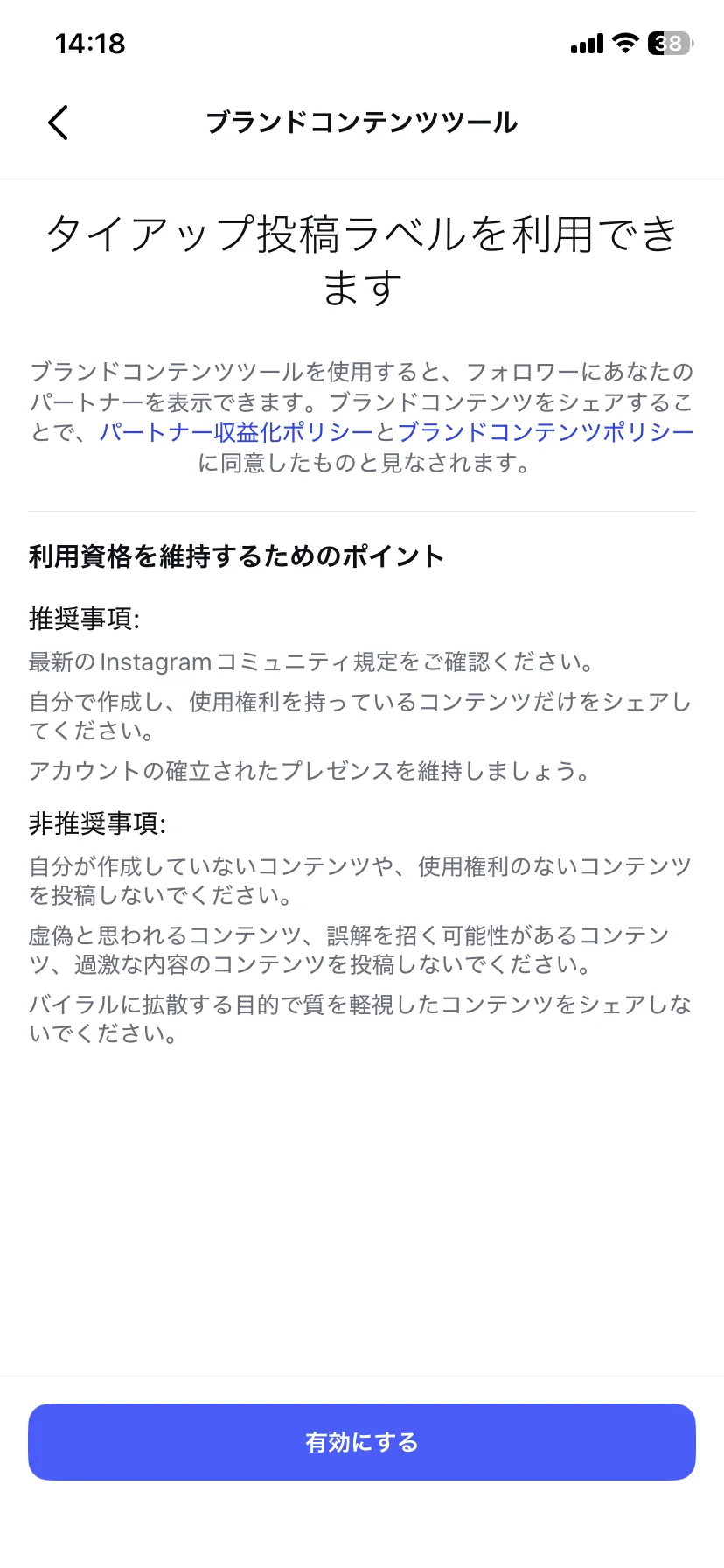 2-3
2-3内容を確認して「有効にする」
ポリシーと利用資格に関する説明を確認し、画面下の青いボタンを押します。
-
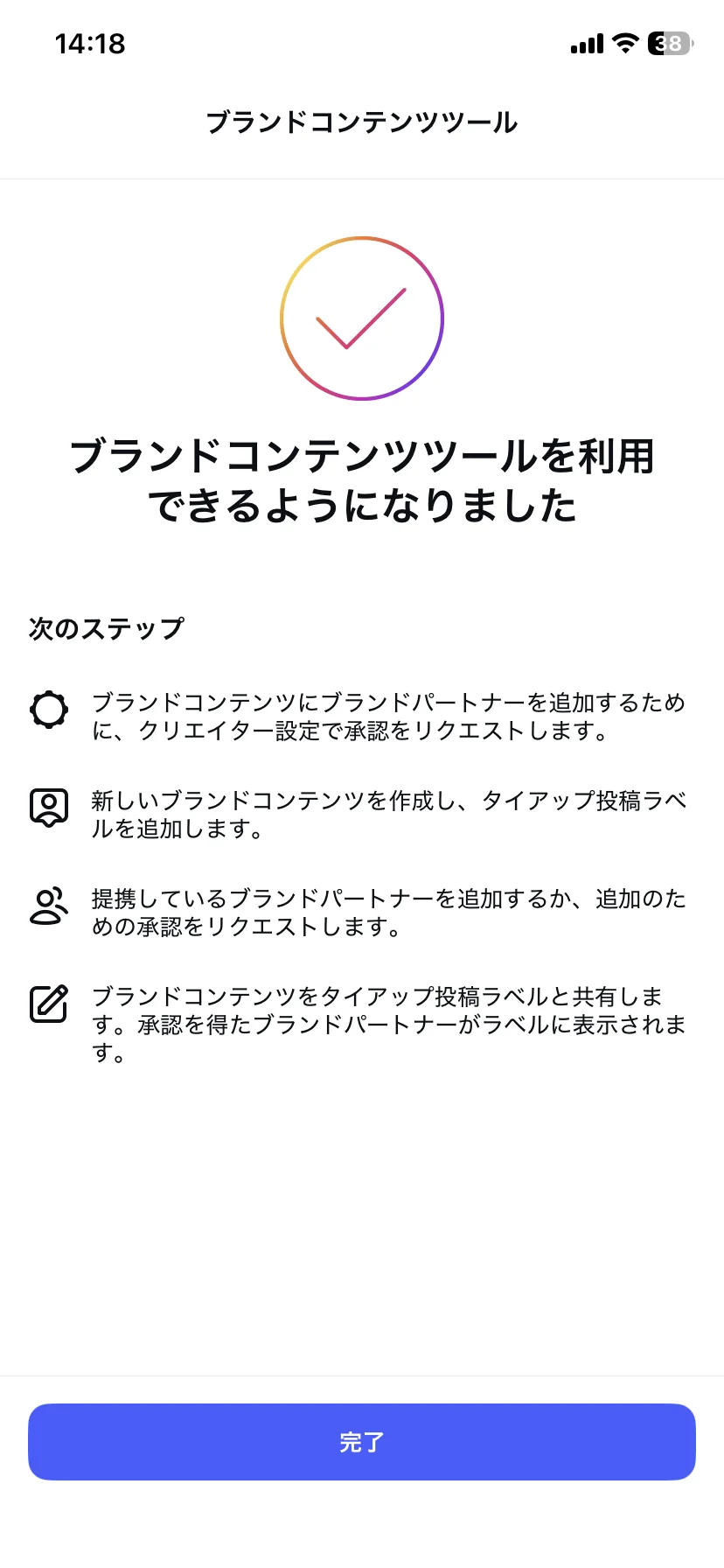 2-4
2-4「利用できるようになりました」と表示
設定完了の画面です。下の「完了」を押して戻ります。
-
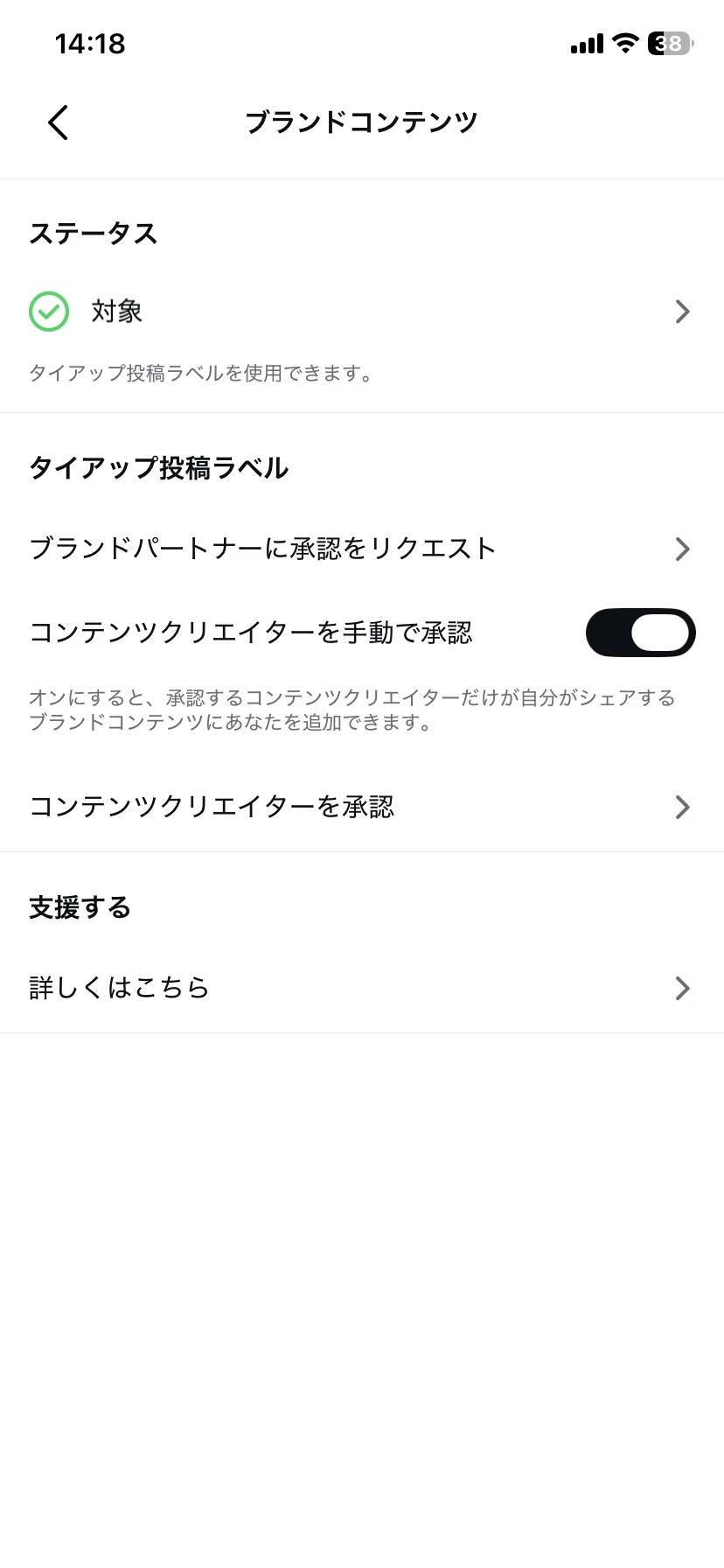 2-5
2-5ステータスが「対象」なら準備完了
「タイアップ投稿ラベルを使用できます」と表示されれば、投稿にラベルを付けられます。
STEP 3 · 投稿するとき
投稿にタイアップ投稿ラベルを付ける
写真や動画、キャプションを通常どおり用意してから、公開前の画面でブランドパートナーを追加します。
音源は、Instagramの音源画面にある「使用料無料」から選択してください。
写真で選び方を見る →-
 3-1
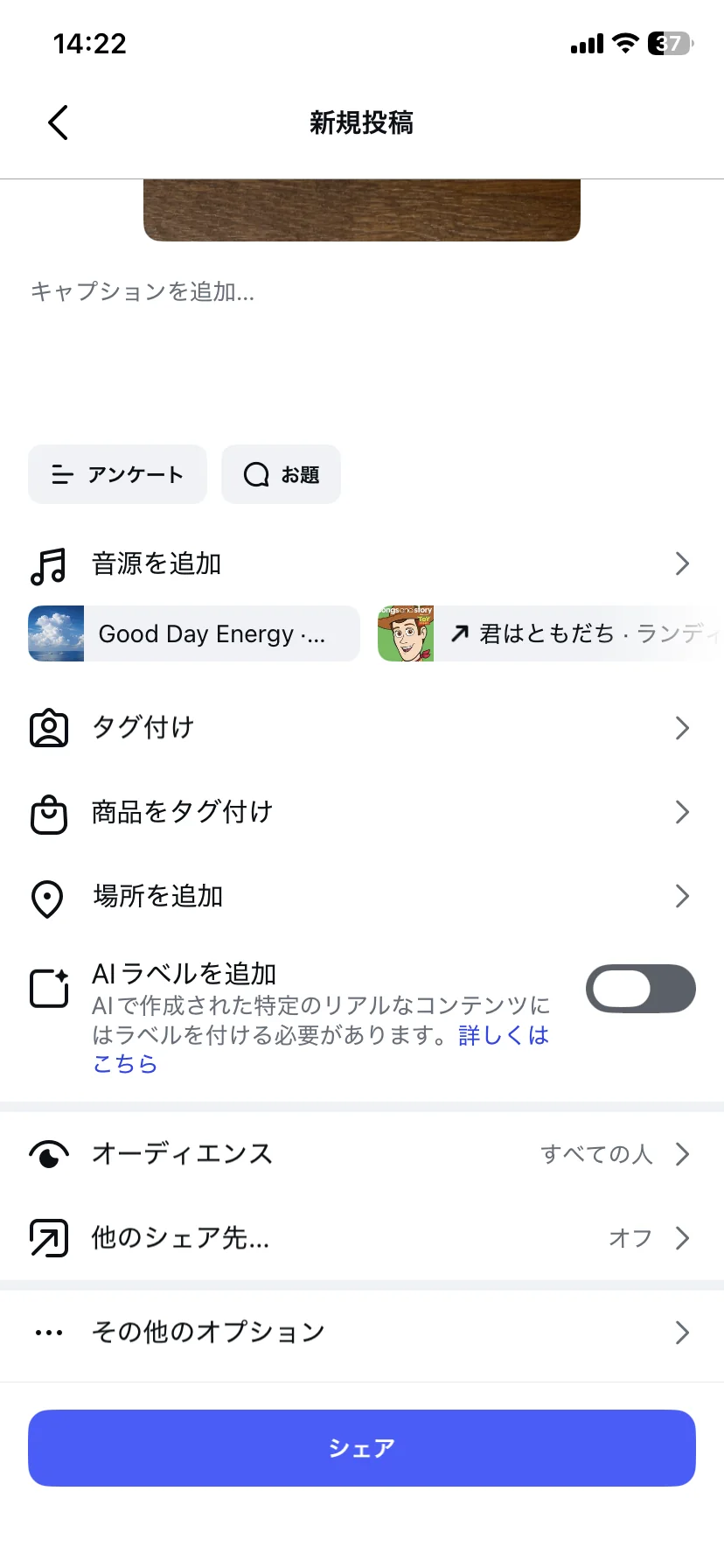
3-1投稿画面で「その他のオプション」をタップ
写真・動画とキャプションを用意し、シェアする直前の画面を下へ進みます。
-
 3-2
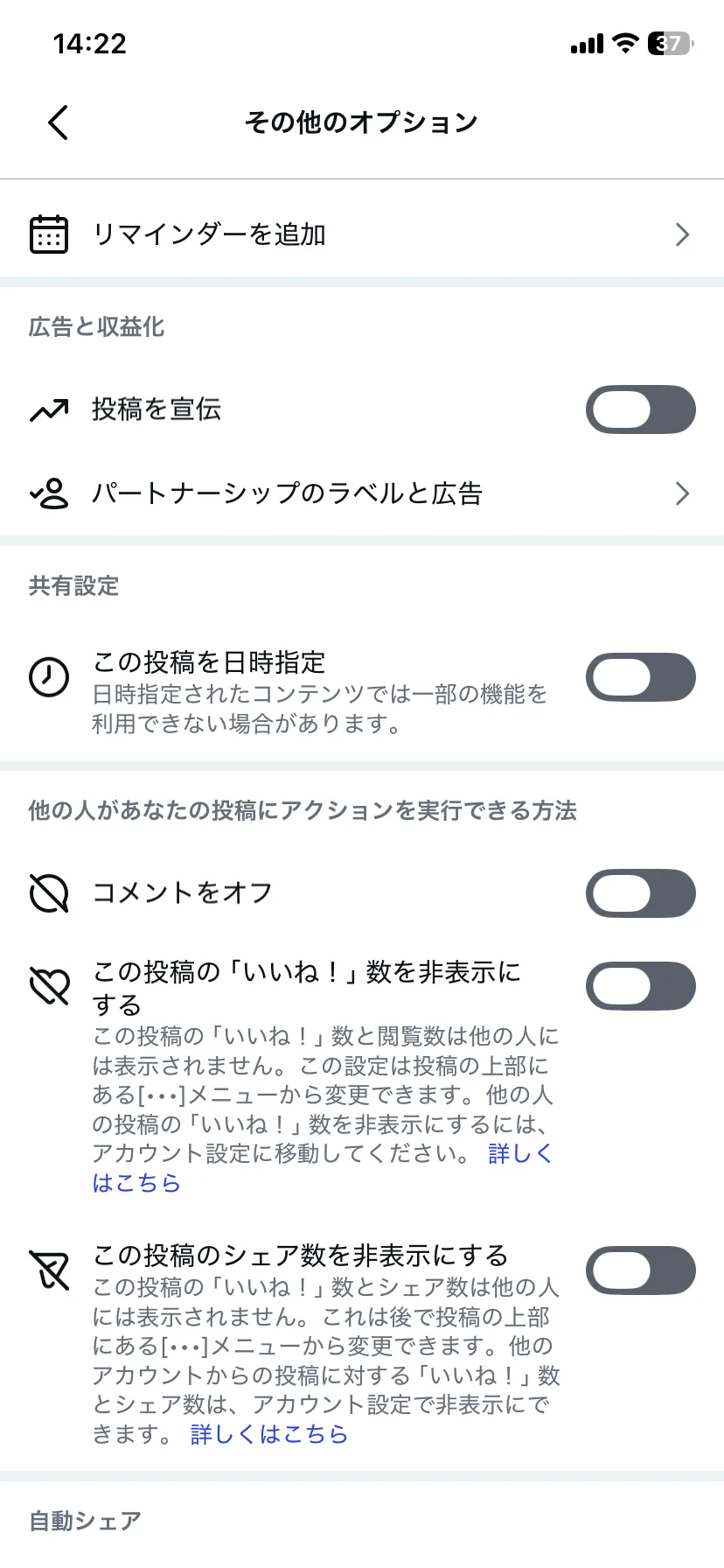
3-2「パートナーシップのラベルと広告」をタップ
「広告と収益化」の中にある項目です。
-
 3-3
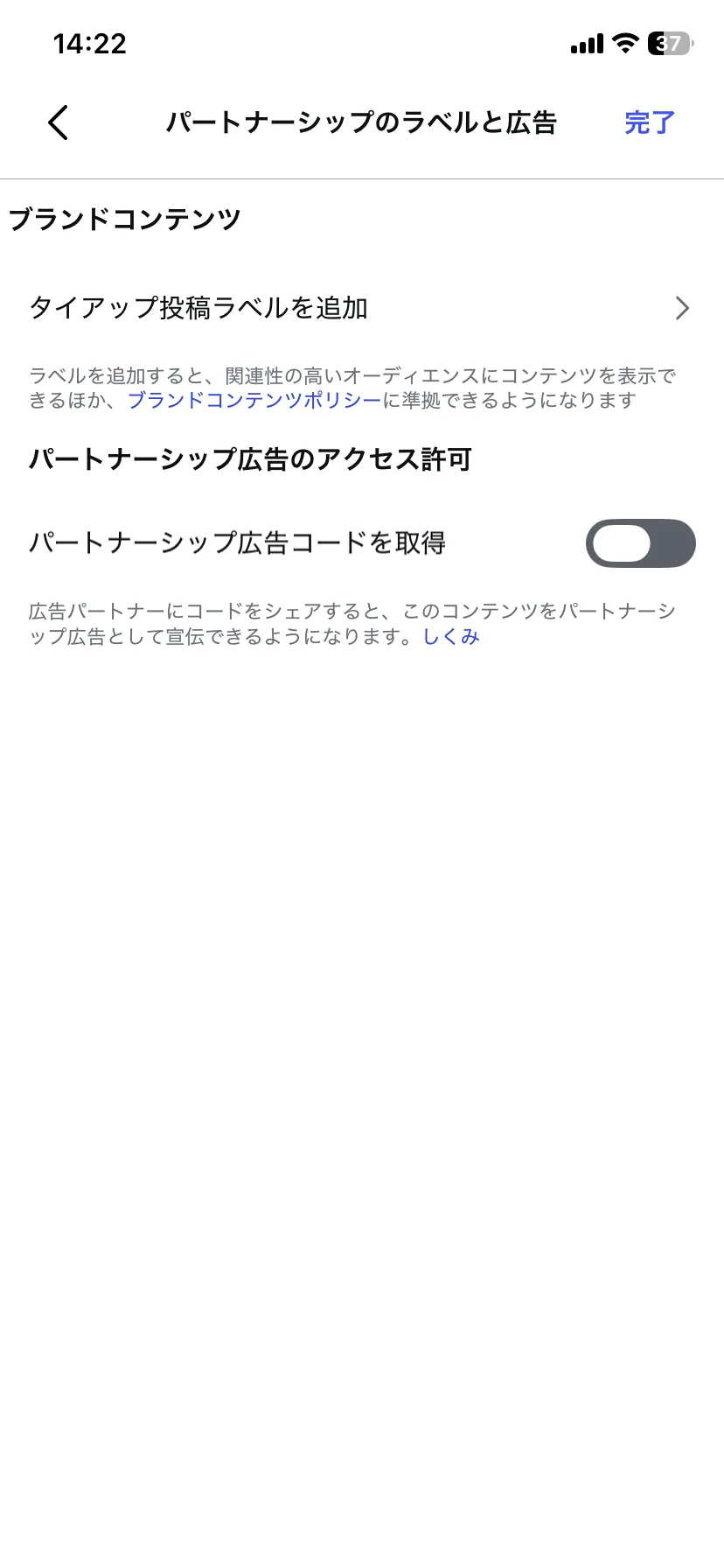
3-3「タイアップ投稿ラベルを追加」をタップ
ブランドコンテンツの一番上にある項目です。広告コードのスイッチは、指定がなければオフのままで構いません。
-
 3-4
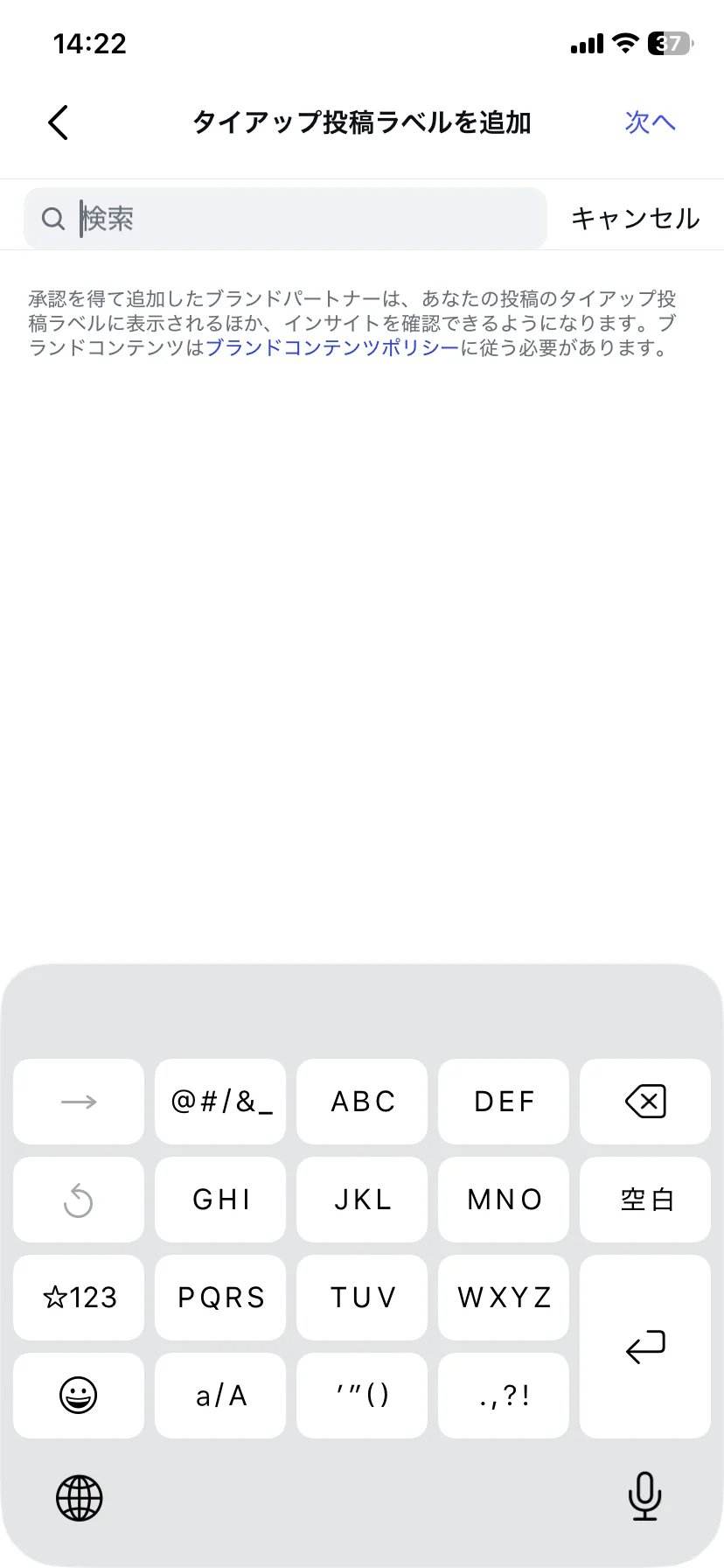
3-4ブランド名を検索
検索欄に、指定されたブランドのInstagramアカウント名を入力します。
-
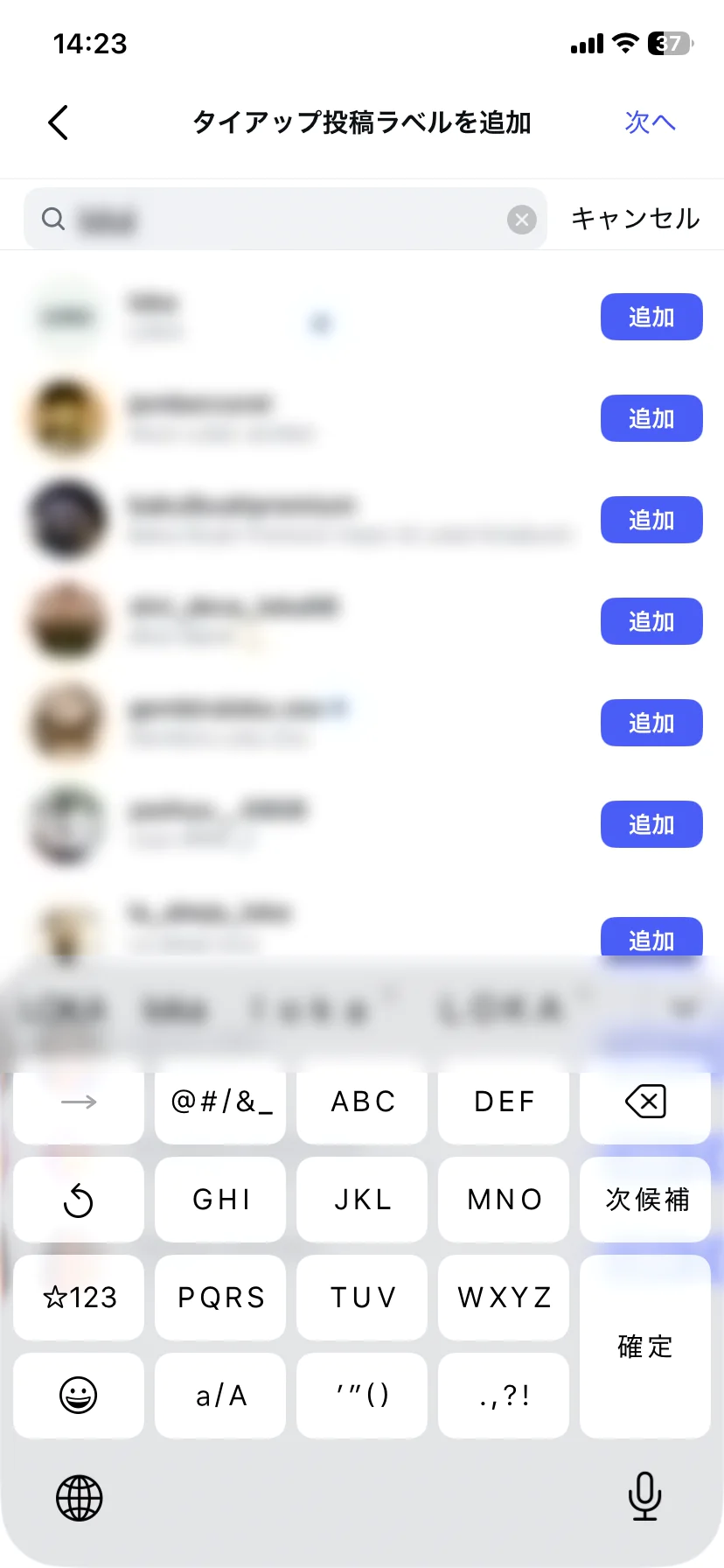 3-5
3-5正しいブランドの「追加」をタップ
アイコン、アカウント名、認証マークなどを確認し、指定されたブランドを選びます。
似た名前の別アカウントを選ばないよう注意してください。
-
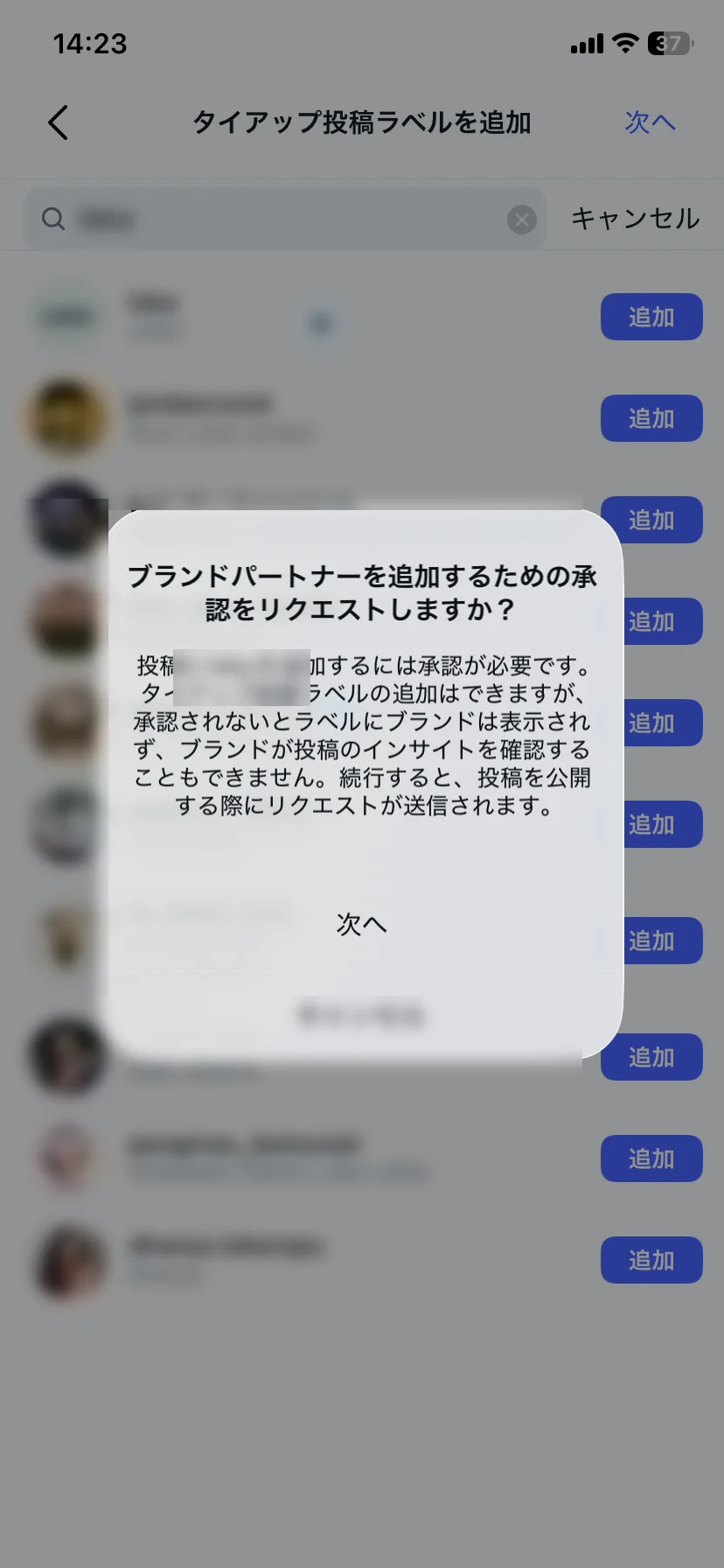 3-6
3-6初回は承認リクエストを送る
確認画面が出たら「次へ」を押します。投稿と同時にブランドへ承認リクエストが送信されます。
承認前でも投稿はできますが、承認されるまでブランド名はラベルに表示されません。
-
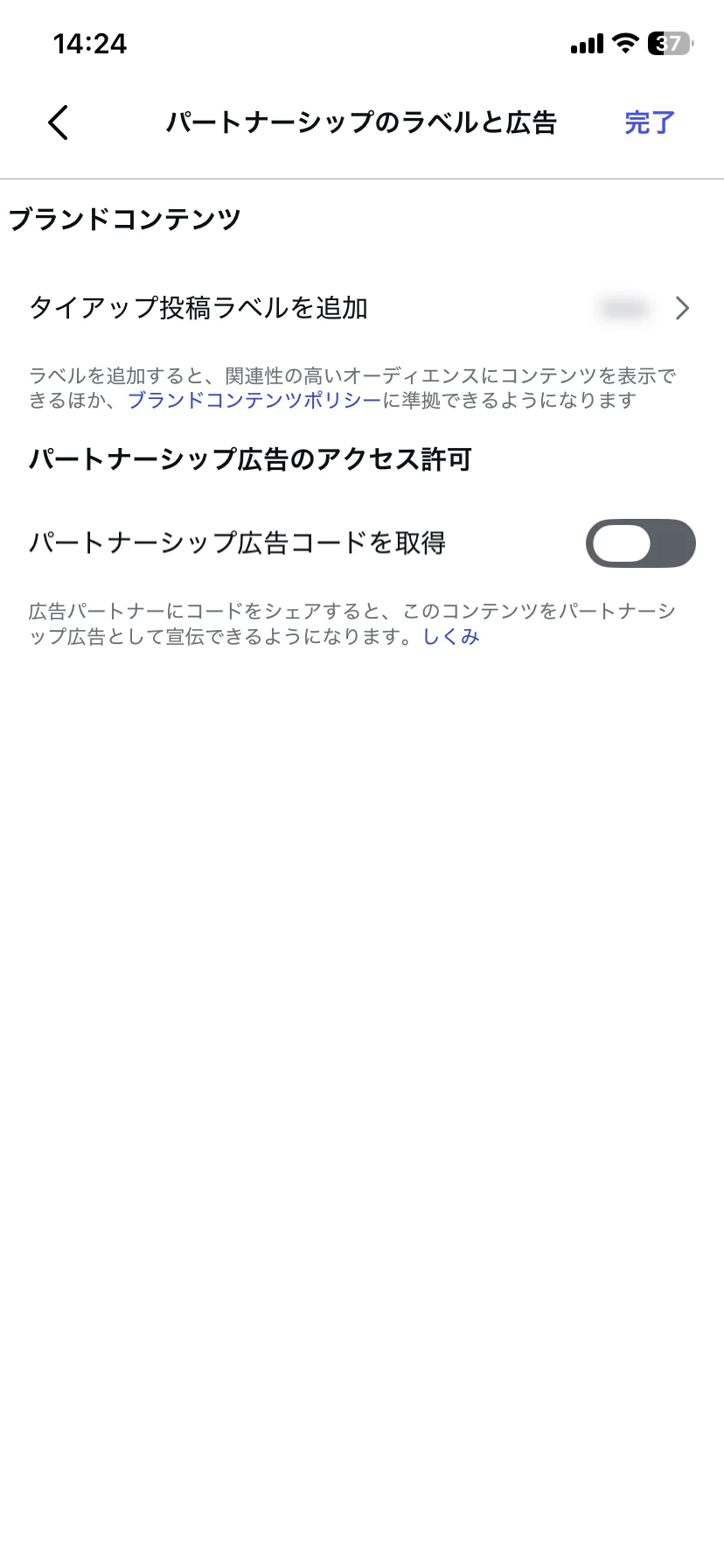 3-7
3-7ブランド名を確認して「完了」
「タイアップ投稿ラベルを追加」の右側に、選んだブランド名が表示されていることを確認します。
-
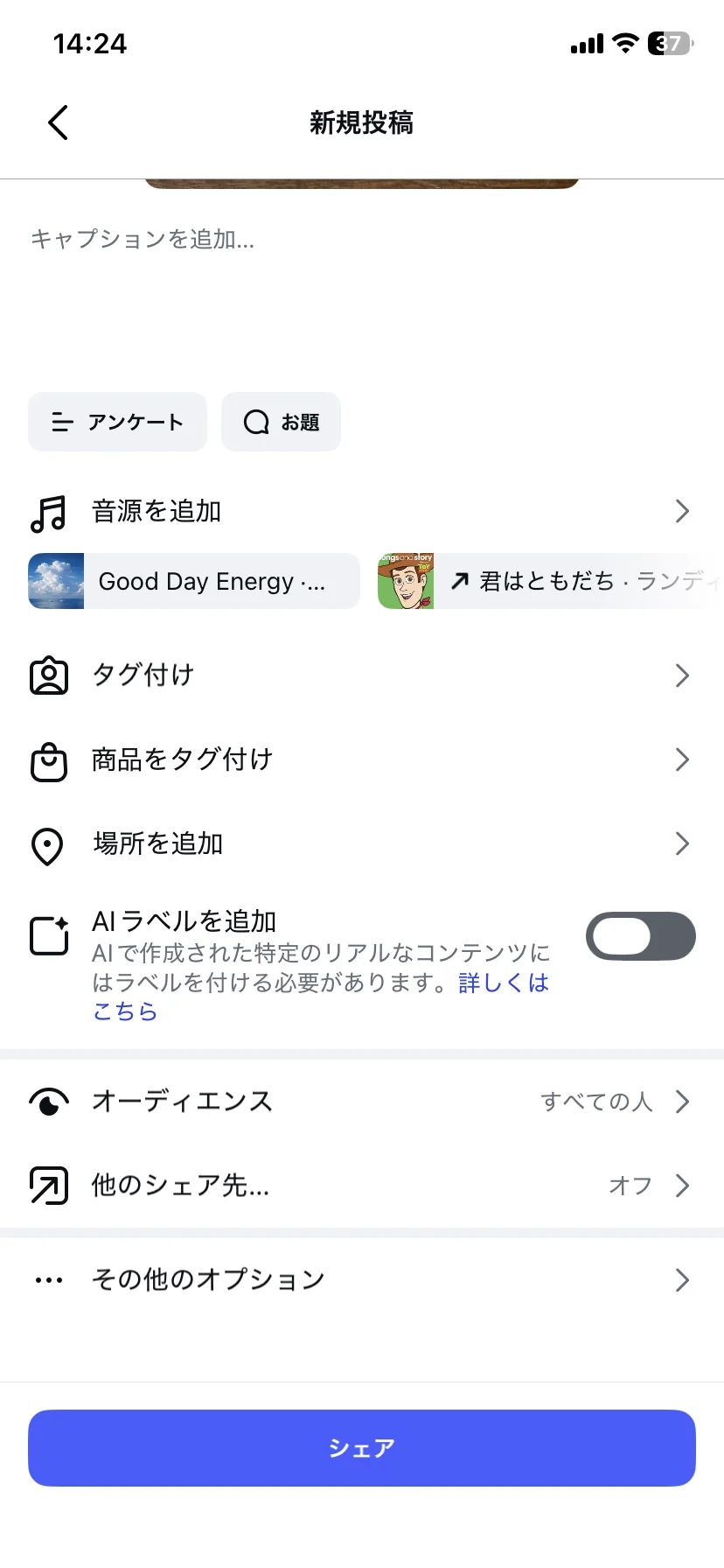 3-8
3-8投稿画面に戻って「シェア」
通常の投稿画面に戻ったら、画面下の「シェア」を押して公開します。
-
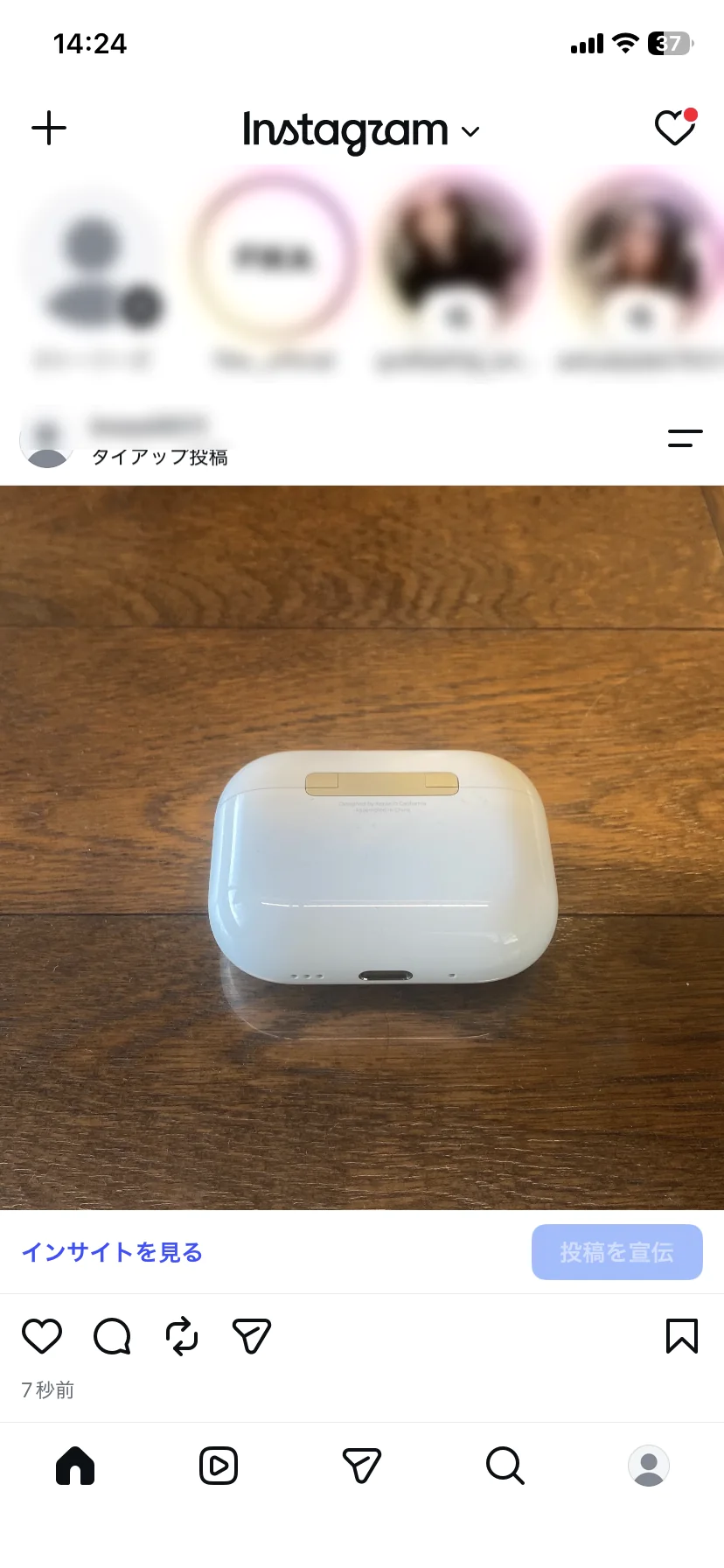 3-9
3-9「タイアップ投稿」と出れば完了
公開した投稿のアカウント名の下に、タイアップ投稿の表示が出ていることを確認してください。
ブランドの初回承認が必要な場合は、承認後にブランド名が表示されます。
すでに投稿済みの場合
公開済みの投稿に
後からラベルを追加する
ラベルを付け忘れて公開した投稿にも、後から追加できます。対象の投稿を開いて進めてください。
-
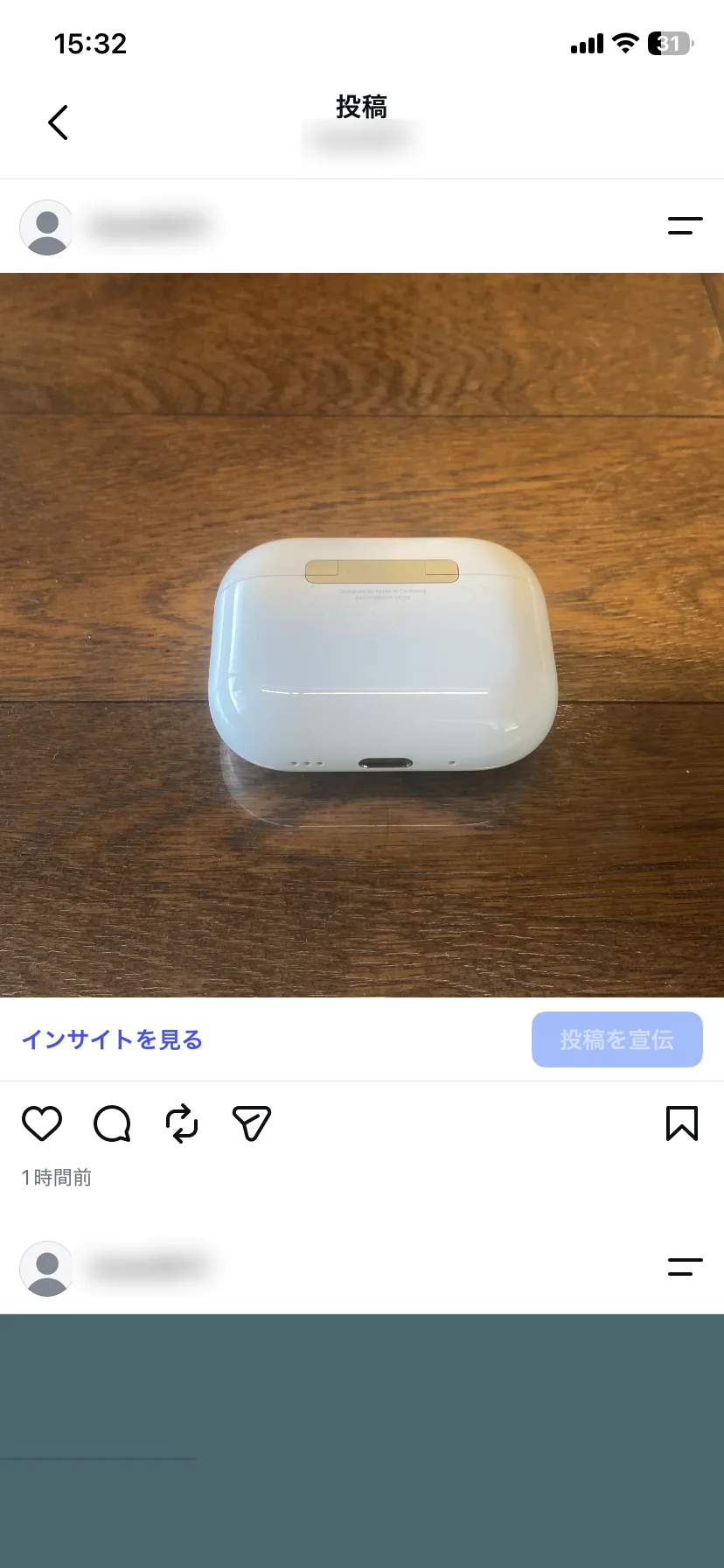 公開後 1
公開後 1投稿右上の「≡」をタップ
ラベルを追加したい投稿を開き、投稿者名の右側にある三本線のメニューを押します。
-
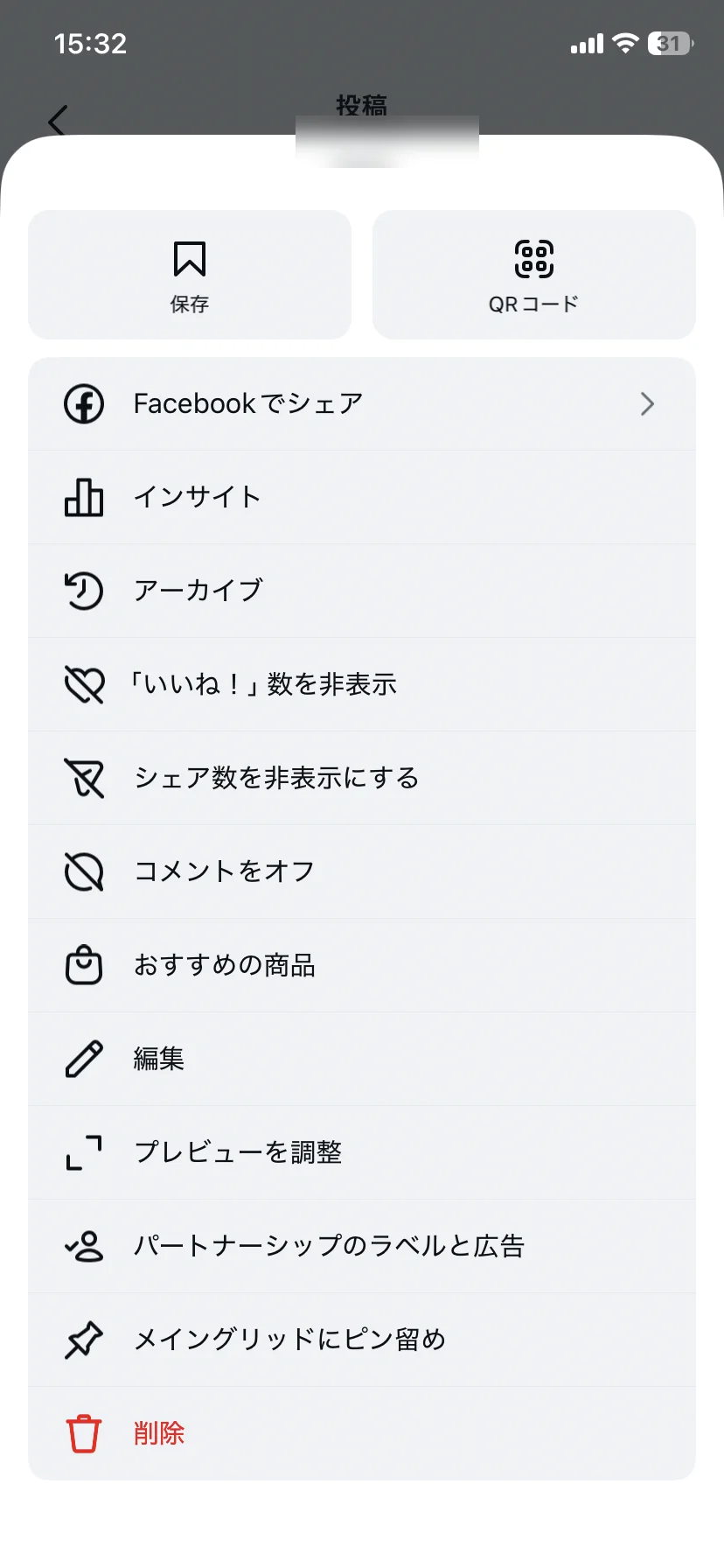 公開後 2
公開後 2「パートナーシップのラベルと広告」をタップ
表示されたメニューを下へ進み、該当する項目を選びます。
-
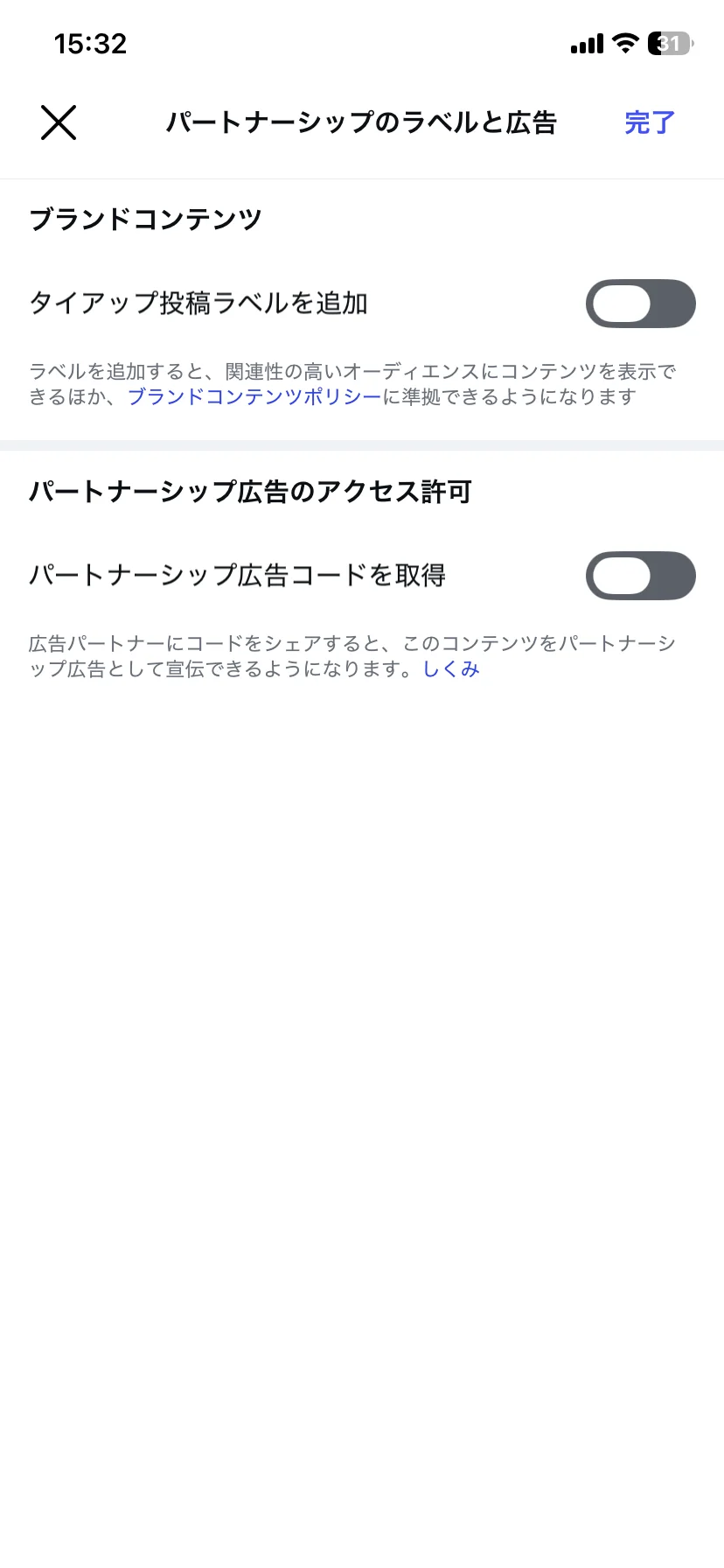 公開後 3
公開後 3「タイアップ投稿ラベルを追加」をオン
右側のスイッチを押して、タイアップ投稿ラベルを有効にします。
-
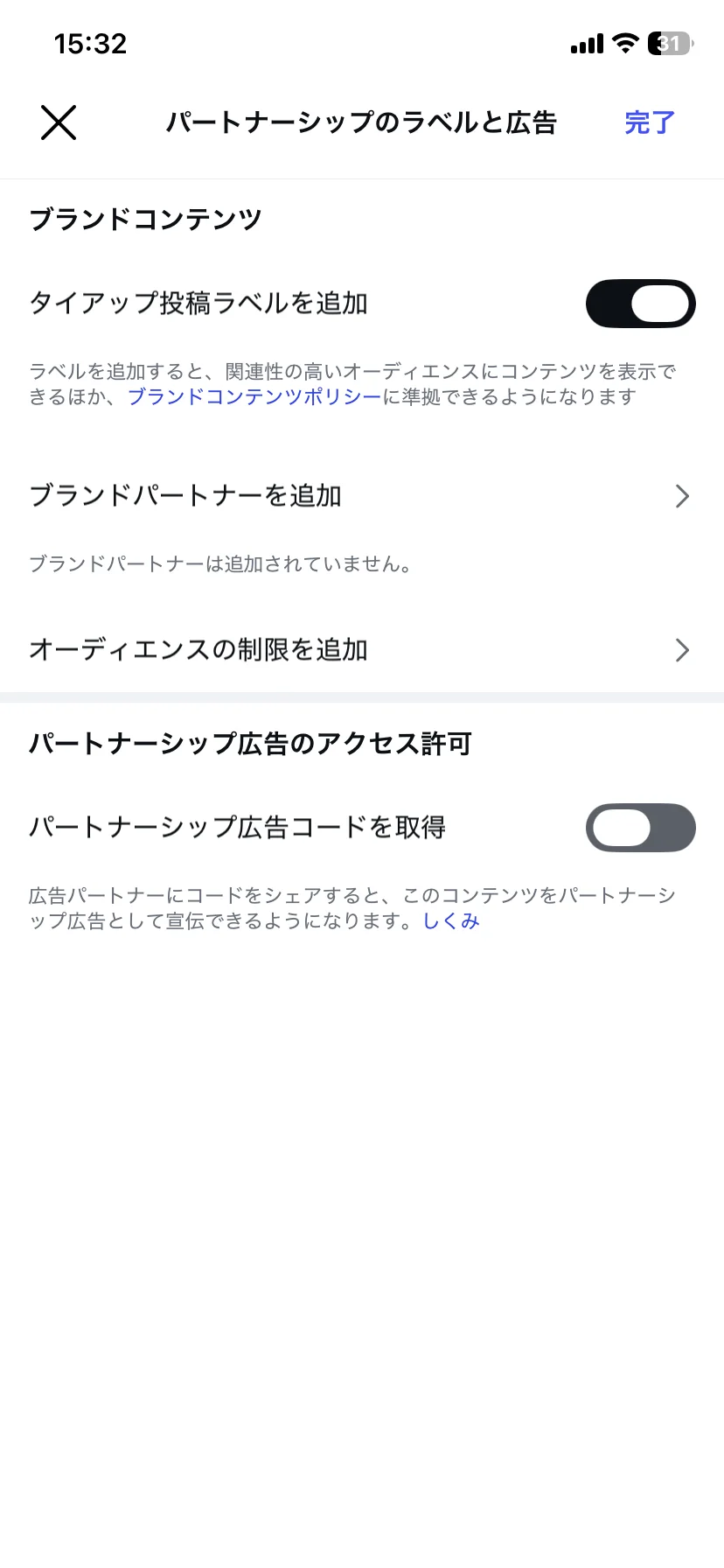 公開後 4
公開後 4「ブランドパートナーを追加」をタップ
次の画面で、指定されたブランドのInstagramアカウントを検索します。
-
公開後 5
ブランド名を検索
検索欄に、指定されたブランドのInstagramアカウント名を入力します。
-
公開後 6
正しいブランドの「追加」をタップ
アイコン、アカウント名、認証マークなどを確認し、指定されたブランドを選びます。
似た名前の別アカウントを選ばないよう注意してください。
-
公開後 7
初回は承認リクエストを送る
確認画面が出たら「次へ」を押します。ブランドへ承認リクエストが送信されます。
承認されるまで、ブランド名はタイアップ投稿ラベルに表示されません。
-
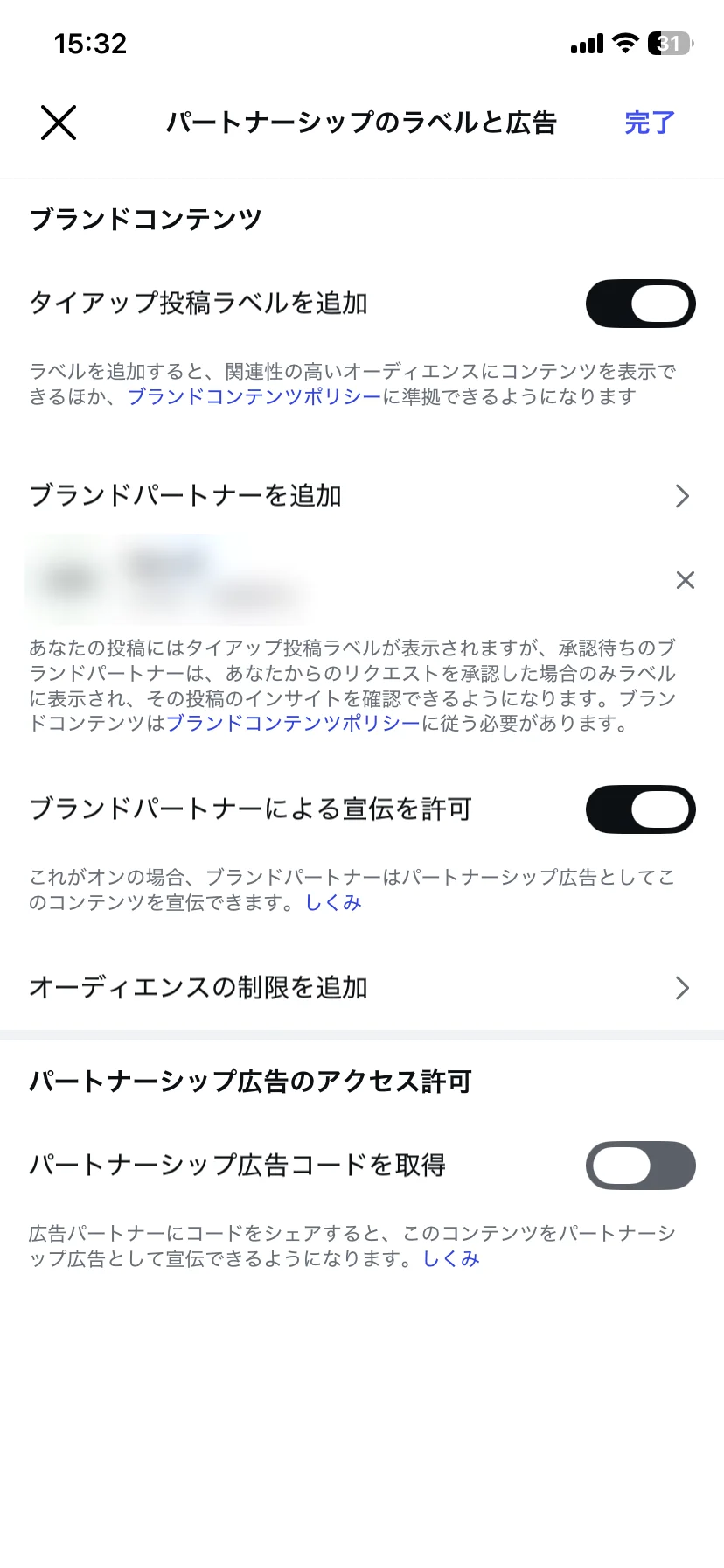 公開後 8
公開後 8ブランドを確認して「完了」
選んだブランドが表示されていることを確認し、右上の「完了」を押します。
初回は「承認待ち」と表示される場合があります。ブランド側の承認後、投稿にブランド名が表示されます。
投稿を開き、アカウント名の下にタイアップ投稿の表示が出ていることを確認してください。
STORIES
ストーリーズに設定する場合
ストーリーズも、公開前に同じタイアップ投稿ラベルを設定できます。
- 1ストーリーズを作成
通常どおり写真や動画を選び、編集を進めます。
- 2設定アイコンを開く
画面上部の設定アイコンをタップします。
- 3ラベルをオン
「パートナーシップラベルと広告」を開き、「タイアップ投稿ラベルを追加」をオンにします。
- 4ブランドを追加してシェア
指定されたブランドパートナーを追加し、元の画面に戻って公開します。
FAQ
ラベルの項目が表示されないとき
上から順番に確認してください。